
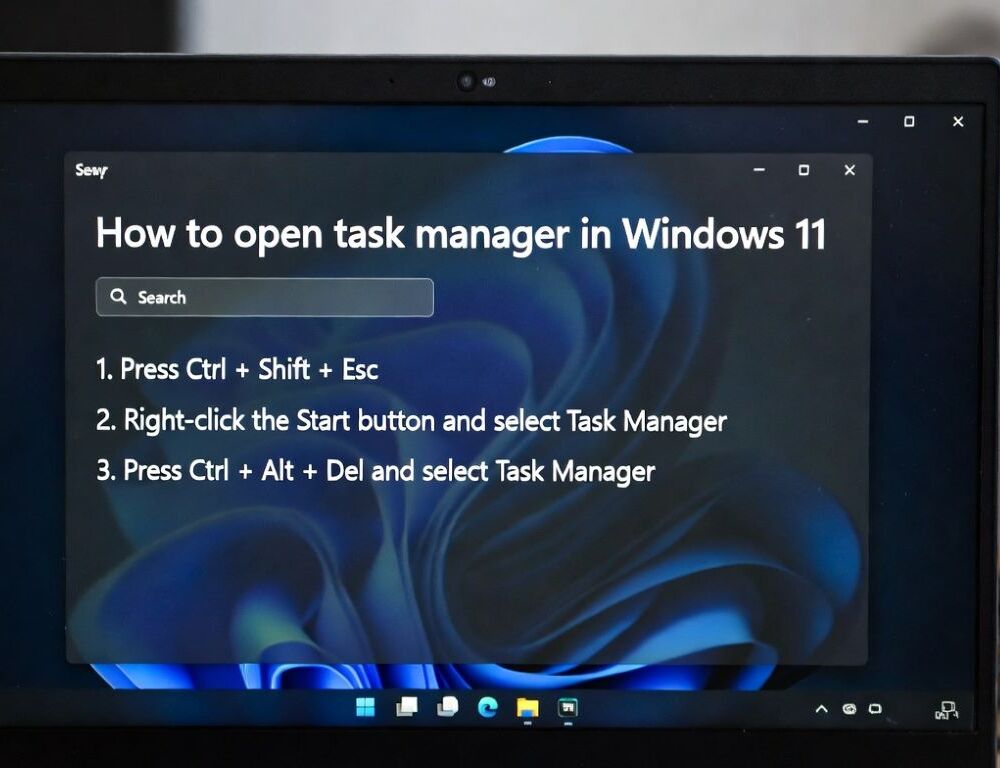
Открыть диспетчер задач в Windows 11 и Windows 10 можно через сочетания клавиш, меню или команду, и после запуска полезно сразу проверить, что окно действительно отвечает.
- Сочетание клавиш диспетчер задач: что нажать в Windows 11 и Windows 10?
- Как открыть диспетчер задач Windows 11 через меню Пуск и панель задач?
- Команда taskmgr: как открыть диспетчер задач через cmd или Win+R?
- Запустить диспетчер задач от имени администратора: когда это нужно?
- Диспетчер задач не открывается или диспетчер задач не отвечает: что проверить сначала?
- Диспетчер задач отключен администратором: что делать на рабочем ПК?
- Как завершить задачу в диспетчере задач, если программа зависла?
- Какие ошибки чаще всего мешают открыть диспетчер задач?
Сочетание клавиш диспетчер задач: что нажать в Windows 11 и Windows 10?
Сочетание клавиш диспетчер задач выручает, когда мышь, панель задач или меню Пуск реагируют с задержкой.
Действуйте по порядку:
Ctrl+Shift+EscCtrl+Alt+Del→ выберите «Диспетчер задач»Win+X→ «Диспетчер задач» (в Windows 10 пункт встречается чаще, в Windows 11 зависит от сборки)
В Windows_Keyboard_Shortcuts.pdf указано, что Ctrl+Shift+Esc открывает Task Manager напрямую, без промежуточных экранов, поэтому это первый вариант для проверки.
После открытия убедитесь, что список процессов обновляется, это простой способ понять, что диспетчер задач не «застыл» вместе с системой.
Как открыть диспетчер задач Windows 11 через меню Пуск и панель задач?
Открыть диспетчер задач Windows 11 можно через правый клик по Пуск или через поиск, если клавиатурные комбинации неудобны.
Рабочие варианты:
- Правый клик по
Пуск→ «Диспетчер задач» Win+S→ введите «диспетчер задач» → откройте результатCtrl+Alt+Del→ «Диспетчер задач»
Для Windows 10 эти способы обычно выглядят так же, разница чаще в скорости реакции меню и поисковой панели.
Если один способ не сработал, переходите к следующему и проверяйте результат сразу, так меньше путаницы.
Команда taskmgr: как открыть диспетчер задач через cmd или Win+R?
Команда taskmgr позволяет открыть диспетчер задач, даже когда интерфейс Windows работает нестабильно.
Сделайте так:
Win+R→ введитеtaskmgr→Enter- Откройте
cmdи введитеtaskmgr→Enter
В PDF-шпаргалке команд Win+R от PCTips указано, что taskmgr открывает Task Manager, то есть диспетчер задач.
Если после запуска ничего не происходит, проверьте, не открылось ли окно на другом рабочем столе или за полноэкранным приложением, затем повторите запуск через Ctrl+Shift+Esc.
Запустить диспетчер задач от имени администратора: когда это нужно?
Запустить диспетчер задач от имени администратора стоит, когда вы видите процессы, но не можете завершить задачу или не доступны действия, требующие повышенных прав.
Надежный вариант:
Win+R→ введитеtaskmgr- Нажмите
Ctrl+Shift+Enter - Подтвердите запрос UAC
В PDF Run-Box-Commands.pdf указано, что Ctrl+Shift+Enter запускает введенную команду из окна Win+R с правами администратора после подтверждения UAC.
После запуска проверьте, изменилось ли поведение, а если нет, используйте учетную запись администратора или обратитесь к владельцу компьютера.
Диспетчер задач не открывается или диспетчер задач не отвечает: что проверить сначала?
Ситуация «диспетчер задач не открывается» часто связана с зависанием оболочки Windows или ограничениями доступа, а «диспетчер задач не отвечает» иногда появляется на фоне общей перегрузки системы.
Небольшая таблица для первого шага:
| Симптом | Что попробовать | Как понять результат |
| Меню не реагирует | Ctrl+Shift+Esc | появился список процессов |
| Интерфейс зависает | Win+R → taskmgr | окно открывается поверх |
| Окно открылось и не обновляется | подождите 10–20 с, затем перезагрузка | после перезагрузки открывается |
Дальше двигайтесь по одному шагу:
- Перезагрузите ПК обычным способом, если система еще реагирует.
- Попробуйте открыть диспетчер задач сразу после входа, до запуска тяжелых программ.
- Если проблема повторяется, проверьте, нет ли программ, блокирующих системные инструменты.
Один контрольный тест после каждого шага помогает быстрее понять, где именно сбой.
Диспетчер задач отключен администратором: что делать на рабочем ПК?
Сообщение «диспетчер задач отключен администратором» обычно означает, что доступ ограничен политикой или параметром в реестре.
В PDF-инструкции от JSCafe приведен пример, где блокировка задается значением DisableTaskMgr и также может назначаться через групповые политики.
Безопасные действия:
- На рабочем ПК обратитесь к системному администратору и объясните, зачем нужен доступ.
- На личном ПК проверьте, нет ли корпоративного профиля, ограничений или сторонней защиты.
- Не меняйте реестр, если компьютер принадлежит организации, настройки часто возвращаются автоматически.
Если нужно просто закрыть программу, иногда помогает Alt+F4 или перезагрузка, но это не заменяет нормальный доступ к диагностике.
Как завершить задачу в диспетчере задач, если программа зависла?
Завершить задачу в диспетчере задач можно на вкладке Процессы, и это самый понятный способ закрыть зависшее приложение.
Порядок:
- Найдите программу в
Процессы. - Правый клик →
Завершить задачу. - Убедитесь, что окно закрылось и процесс исчез из списка.
Как изменить приоритет в диспетчере задач без лишнего риска?
Изменить приоритет в диспетчере задач можно во вкладке Подробности, но делать это стоит аккуратно.
- Повышайте приоритет только на время конкретной задачи.
- Не ставьте «Реального времени» для обычных программ.
- После изменения проверьте стабильность и верните значение, если появились лаги.
Такой подход дает контроль, но не ломает систему ради сомнительной выгоды.
Какие ошибки чаще всего мешают открыть диспетчер задач?
Ошибки при работе с диспетчером задач обычно связаны с хаотичными действиями и неверной оценкой процессов.
- Не завершайте системные процессы, если не уверены, что это безопасно.
- Не отключайте все подряд в автозагрузке, лучше по одному пункту с проверкой.
- Не меняйте приоритеты для процессов Windows без понятной причины.
- Не ставьте «ускорители», если проблема только в одном зависшем приложении.
Понятная последовательность и проверка результата после каждого шага работают лучше, чем массовые изменения.
Источники: