Перенести данные с Андроида на Андроид без Google аккаунта можно через кабель, перенос по Wi-Fi или копирование через ПК и карту памяти. Меньше всего потерь получается, когда заранее проверяют, где хранятся фото, как устроены копии мессенджеров и не смешаны ли источники контактов.
- Что проверить перед переносом, чтобы не потерять фото, чаты и контакты
- Какой способ переноса на новый телефон работает без Google аккаунта
- Как перенести данные с Андроида на Андроид через USB кабель без аккаунтов
- Как перенести данные по Wi-Fi через Quick Share или аналог, если меню отличается
- Как перенести фото и файлы без облака и без дублей
- Как перенести WhatsApp и Telegram без Google резервной копии
- Почему часть приложений и данных не переносится и что делать
- Каких ошибок избегать при переносе на новый телефон
- Какие признаки означают, что лучше обратиться за помощью, а не продолжать перенос
- Когда можно очищать старый телефон после переноса
Что проверить перед переносом, чтобы не потерять фото, чаты и контакты
Перенос проходит предсказуемее, если заранее понятно, какие данные критичны и где они лежат. Подключите зарядку или держите оба телефона не ниже 50%, затем проверьте свободное место на новом устройстве.
Быстрые проверки:
- в «Фото/Галерее» виден полный архив, а не только недавние файлы;
- WhatsApp имеет актуальную локальную копию, Telegram входит в аккаунт;
- контакты не размазаны между SIM, телефоном и разными учетными записями;
- экран не блокирует перенос из-за пароля или тайм-аута.
Проверка результата: найдите старое сообщение в важном чате, чтобы позже сравнить, сохранилась ли история.
Какой способ переноса на новый телефон работает без Google аккаунта
Перенос без Google аккаунта надежнее, когда выбран один метод и он доведен до конца. Для выбора полезнее сравнивать типы переноса, а не названия в меню, потому что они отличаются по оболочке.
| Метод | Что переносится лучше всего | Что проверить |
| Кабель USB-C ↔ USB-C / OTG | фото, видео, файлы, часть настроек | передача не обрывается при блокировке |
| Перенос по Wi-Fi (Quick Share/аналог) | фото, видео, документы, APK | файлы открываются после приема |
| Инструмент производителя | приложения, настройки, медиа | выданы разрешения, прогресс доходит до конца |
| ПК или карта памяти | полный контроль над файлами | структура папок сохранена |
После выбора метода не запускайте параллельно второй перенос, иначе легко получить дубликаты.
Как перенести данные с Андроида на Андроид через USB кабель без аккаунтов
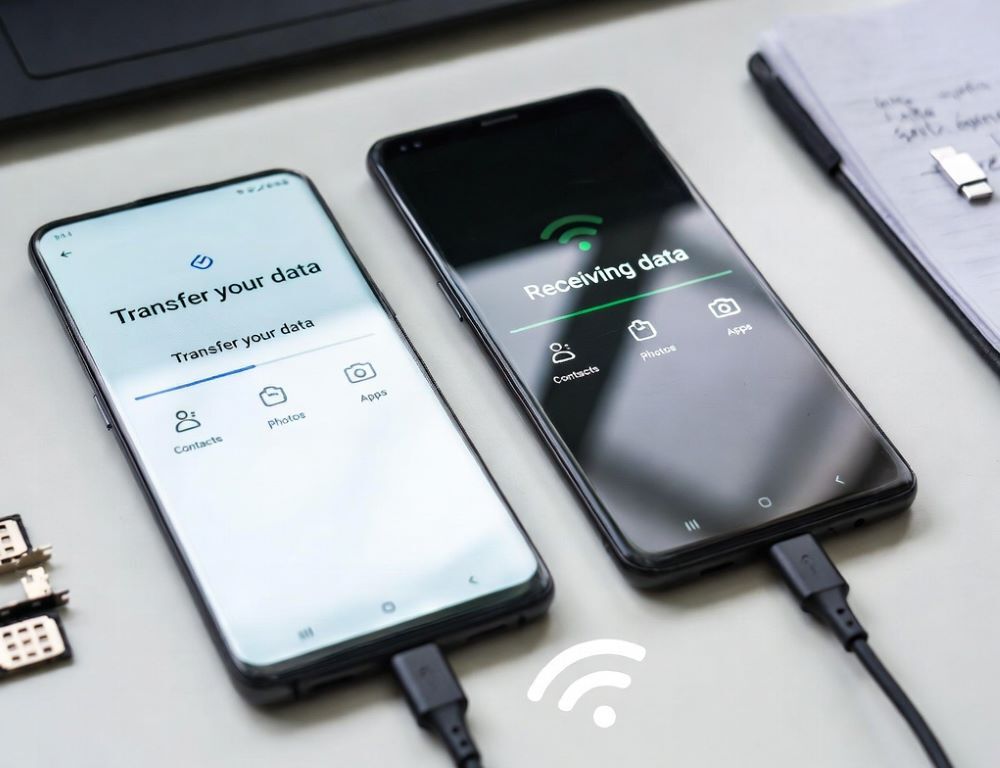
Перенос через кабель удобен, если оба телефона рядом и кабель поддерживает передачу данных. Подойдет USB-C ↔ USB-C или OTG-переходник, а режим USB обычно называется «Передача файлов (MTP)» или близко к этому.
Порядок действий:
- Подключите телефоны, разблокируйте оба экрана.
- На старом телефоне подтвердите режим передачи файлов, если появится запрос.
- На новом телефоне выберите перенос с другого устройства, если мастер настройки его показывает.
- Дождитесь завершения, не отключайте кабель во время копирования медиа.
Проверка результата: откройте несколько фото разных лет, одно видео и один документ, чтобы убедиться, что файлы не повреждены.
Перенос по Wi-Fi работает без аккаунта, когда оба телефона в одной сети и включен обмен поблизости. В разных версиях Android пункты могут называться «Подключенные устройства», «Общий доступ», «Nearby/Quick Share», поэтому удобнее искать по Настройкам по слову “share”.
Схема переноса:
- Включите Wi-Fi и Bluetooth на обоих телефонах, отключите VPN при сбоях.
- Включите видимость для обмена и разрешите прием.
- На старом телефоне выберите файлы и отправьте через Quick Share или аналог.
- На новом телефоне примите передачу и дождитесь завершения.
Проверка результата: число принятых файлов совпадает с отправленными, а даты съемки у фото не превращаются в одну дату.
Как перенести фото и файлы без облака и без дублей
Дубли появляются, когда одну и ту же папку копируют дважды разными способами. Выберите один канал для фото, например кабель или ПК, и не повторяйте импорт в галерею вторым методом.
Практичный порядок:
- сначала DCIM/Camera и важные папки мессенджеров;
- затем Downloads и документы;
- в конце музыка и офлайн-карты.
После копирования перезагрузите телефон, чтобы медиатека пересобралась один раз.
Проверка результата: в «Недавних» нет пар одинаковых снимков, а альбомы сохранили структуру.
Как перенести WhatsApp и Telegram без Google резервной копии
Telegram восстанавливает переписки после входа, а WhatsApp чаще требует встроенного переноса или локальной копии, в зависимости от версии. Старый телефон лучше не очищать, пока на новом не открылся давний чат и не подтянулись медиа.
Проверка результата: в WhatsApp видна история и вложения, в Telegram доступны диалоги и каналы без повторных ошибок входа.
Почему часть приложений и данных не переносится и что делать
Часть приложений не переносит данные из-за защиты и привязки к аккаунту, и это ожидаемо. В таком случае переносите доступ, а не «данные приложения»: логины, 2FA, резервные коды, а контакты разумнее переносить отдельно, например перенести контакты без дублей.
Проверка результата: приложение запускается на новом телефоне, вход проходит штатно, ключевые настройки подтягиваются после авторизации.
Каких ошибок избегать при переносе на новый телефон
Ошибки чаще всего связаны с параллельными переносами и ранним сбросом старого устройства. Один метод, одна проверка после каждого крупного шага дают стабильный итог.
Типичные ошибки:
- запустить Wi-Fi-перенос и кабельное копирование для одних и тех же папок;
- сделать сброс старого телефона до проверки фотоархива и мессенджеров;
- начать перенос, когда экран гаснет и соединение рвется.
После исправления переносите только конкретную категорию данных, а не весь телефон заново.
Какие признаки означают, что лучше обратиться за помощью, а не продолжать перенос
Помощь уместна, когда телефон перегревается, порт зарядки нестабилен или устройство постоянно перезагружается. Риск выше, если экран почти не реагирует и вы не можете подтверждать разрешения.
Более безопасный вариант это снять копию на ПК или карту памяти, а затем решать аппаратную проблему.
Когда можно очищать старый телефон после переноса
Очищать старый телефон стоит только после выборочной проверки, а не по факту «перенос завершен». Проверьте фото разных дат, 2–3 документа, историю в мессенджерах и вход в важные приложения.
Риск: заводской сброс удаляет данные без возможности восстановления, поэтому сначала сделайте резерв и подтвердите результат.