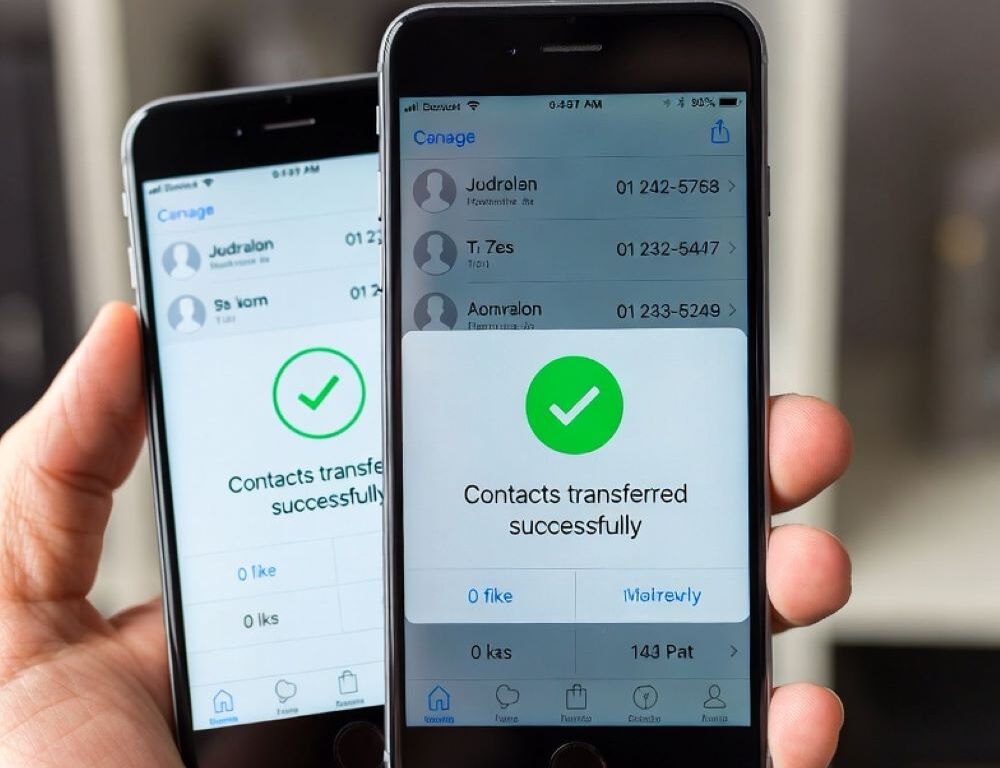
Перенести контакты с телефона на телефон без дублей можно, а формулировка «как перенести контакты с телефона на телефон» обычно означает перенос без повторного импорта и потери полеи. Дубликаты появляются, когда контакты одновременно подтягиваются из двух источников или один и тот же набор импортируется повторно.
Надежнее всего сначала выбрать один основной источник, затем выполнить перенос и только потом включать дополнительные учетные записи.
- Что проверить перед переносом контактов, чтобы записи не удвоились
- Какой способ переноса контактов дает минимум дублей
- Как перенести контакты между Android через Google без дублей
- Как перенести контакты с iPhone на iPhone через iCloud без повторов
- Как перенести контакты с Android на iPhone и не создать копии
- Как переносить контакты через SIM или VCF так, чтобы не появлялись дубликаты
- Как объединить дубликаты после переноса контактов
- Каких ошибок избегать, чтобы контакты не удваивались
- В каких случаях лучше остановиться и обратиться в поддержку
Что проверить перед переносом контактов, чтобы записи не удвоились
Контакты не будут удваиваться, если заранее отключить лишние источники и оставить один основной. В качестве основы выбирают Google аккаунт (Android), iCloud (iPhone) или один файл VCF для разового переноса.
Быстрые проверки перед стартом:
- выбран один основной источник контактов,
- синхронизация контактов включена только в нужном аккаунте,
- на старом телефоне объединены очевидные повторы,
- известны пароли от Google/Apple ID, которые будут использоваться на новом устройстве.
После этих проверок перенос обычно проходит без «снежного кома» из копий.
Какой способ переноса контактов дает минимум дублей
Минимум дублей дает перенос через один аккаунт, потому что он не требует повторного импорта. Ручные способы полезны, когда нет доступа к облаку или нужно перенести контакты офлайн.
| Метод | Когда подходит | Риск дублеи | Как проверить |
| Google синхронизация | Android → Android | низкий | число контактов стабилизировалось |
| iCloud синхронизация | iPhone → iPhone | низкий | контакты появились после входа в Apple ID |
| Move to iOS | Android → iPhone (первый запуск) | низкий | после переноса не растут повторы |
| VCF/экспорт-импорт | любые → любые | средний | импорт выполнен один раз |
Если использовать только один метод за раз, повторы обычно не появляются.
Как перенести контакты между Android через Google без дублей
Контакты между Android переносятся без дублей, когда на обоих телефонах используется один Google аккаунт и включена синхронизация контактов. Откройте Настроики и найдите «Аккаунты», «Пароли и аккаунты» или используите поиск по Настроикам по словам “Google” и “Синхронизация”.
Базовые шаги:
- Настроики > Google (или Аккаунты) > нужный аккаунт.
- Включите синхронизацию «Контактов» и дайте телефону время завершить обмен.
- На новом Android введите тот же аккаунт и включите синхронизацию контактов.
Проверка результата: список контактов перестает увеличиваться после обновления приложения «Контакты». Если число продолжает расти, обычно включен еще один источник, например SIM или импорт VCF.
Как перенести контакты с iPhone на iPhone через iCloud без повторов
Контакты с iPhone на iPhone переносятся без повторов, если контакты хранятся в iCloud и на двух устройствах один Apple ID. На старом iPhone откроите Настроики > Apple ID > iCloud и убедитесь, что «Контакты» включены (название пункта может отличаться).
Если вход в Apple ID не удается, сначала восстановите доступ к аккаунту, например через сменить пароль Apple ID в Настроиках, а уже потом включайте iCloud для контактов на новом телефоне. После входа подождите, пока синхронизация завершится по Wi-Fi.
Проверка результата: повторы не добавляются при повторном открытии «Контактов». Если повторы растут, чаще всего одновременно активны iCloud и еще один аккаунт с контактами.
Как перенести контакты с Android на iPhone и не создать копии
Перенос с Android на iPhone без копии проще сделать через Move to iOS во время первои настройки iPhone. Если iPhone уже настроен, безопаснее выбрать один путь: либо синхронизация через Google аккаунт, либо разовыи импорт VCF, но не оба варианта одновременно.
Проверка результата: после переноса не запускаите повторныи импорт «на всякии случаи». Если нужна постоянная синхронизация с Google, включите ее только после проверки списка контактов.
Как переносить контакты через SIM или VCF так, чтобы не появлялись дубликаты
Дубликаты при SIM или VCF появляются из-за повторного импорта или активной синхронизации из другого источника. Перед импортом временно отключите синхронизацию контактов в Google/iCloud, выполните импорт один раз, затем включите один выбранныи аккаунт как основной.
Риск: массовое «Объединить дубликаты» может слить разных людей с одинаковыми именами, поэтому лучше иметь резервную копию перед крупными изменениями.
Как объединить дубликаты после переноса контактов
Дубликаты объединяются быстрее, если сначала понять, из какого источника пришел контакт. На Android часто помогает функция объединения дубликатов в приложении «Контакты» или в настроиках учетной записи, а на iPhone может быть доступен поиск дубликатов в «Контактах» в зависимости от версии iOS.
Проверка результата: количество контактов уменьшается один раз и больше не растет. Если дубликаты возвращаются, второи источник синхронизации продолжает добавлять копии.
Каких ошибок избегать, чтобы контакты не удваивались
Контакты чаще всего удваиваются, когда включают синхронизацию и параллельно делают импорт того же набора. Типичная ошибка: включить iCloud, затем импортировать VCF, а потом еще подключить Google контакты.
Рабочее правило: один перенос, один основной источник, одна проверка перед тем, как включать дополнительные аккаунты.
В каких случаях лучше остановиться и обратиться в поддержку
Поддержка нужна, когда контакты массово портятся или бесконечно возвращаются после удаления. Тревожные признаки: тысячи дублей за короткое время, исчезновение номеров после объединения, корпоративные аккаунты Exchange/MDM, или постоянная перезапись контактов при синхронизации.
В таких ситуациях безопаснее прекратить массовые действия, сделать резервную копию и только затем исправлять источники синхронизации.