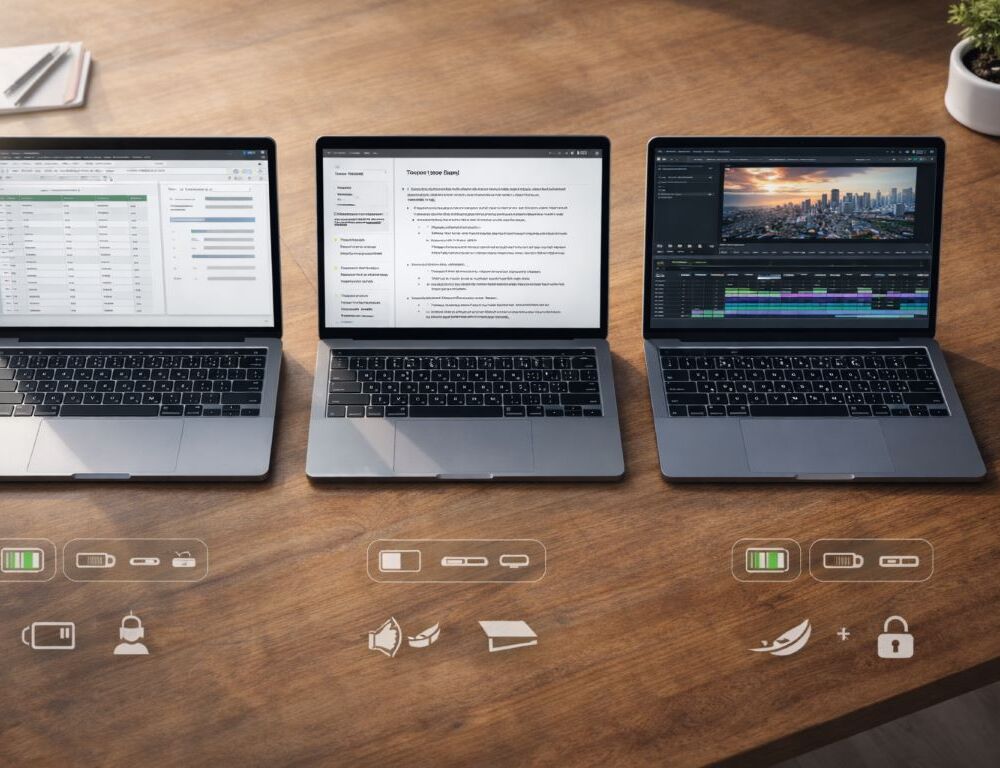
Выбор ноутбука часто выглядит как “все почти одинаковое”, пока вы не начинаете им жить: экран бликует, батарея тает быстрее ожиданий, портов не хватает, а под нагрузкой производительность проседает.
Короткий ответ: начните со сценария и ограничений, затем выберите комфорт экрана и корпуса, после этого подберите связку CPU + RAM + SSD, проверьте порты и зарядку — и только потом сравнивайте “проценты мощности”.
- Кому какой ноутбук подойдет без лишних трат?
- Какие шаги пройти перед покупкой, чтобы не пожалеть?
- 1) Зафиксируйте сценарий и “не могу терпеть”
- 2) Выберите диагональ под привычки
- 3) Разберитесь с экраном до “железа”
- 4) Поймите класс процессора, не заучивая все названия
- 5) Подберите RAM так, чтобы ноутбук оставался плавным
- 6) Выберите SSD по реальному эффекту, а не по рекордам
- 7) Проверьте порты и зарядку так, будто завтра вам с этим жить
- 8) Оцените батарею и срок службы без иллюзий
- 9) Если важны тяжелые задачи, проверьте устойчивость под нагрузкой
- Мини-таблица: шаг → где смотреть → что должно стать понятнее
- Что делать, если ноутбук ощущается медленным после настройки?
- Когда имеет смысл покупать б/у?
Кому какой ноутбук подойдет без лишних трат?
- Если вы часто в дороге, вес, автономность и тихая работа почти всегда важнее небольшой прибавки к производительности.
- Если ноутбук для учебы и офисных задач, решают комфортный экран, удобная клавиатура и запас по памяти.
- Если есть монтаж, 3D или игры, на первый план выходят охлаждение и стабильность под нагрузкой.
- Если устройство почти не покидает стол, иногда полезно свериться с практичным сравнением ноутбука и стационарного ПК без лишней переплаты.
Микро-сценарий (RU): если вы полдня на созвонах и в браузере, вы быстрее заметите шум вентиляторов и слабую камеру, чем “плюс пару процентов” в тестах.
Какие шаги пройти перед покупкой, чтобы не пожалеть?
1) Зафиксируйте сценарий и “не могу терпеть”
Запишите 2–3 сценария (работа/учеба, созвоны+браузер, творчество/игры) и пару жестких границ (вес, автономность, нужные порты). Если хотите быстро привести мысли в порядок, помогает короткое и понятное объяснение — что вообще такое ноутбук, без заумных терминов.
Ожидаемый результат: вы понимаете, какие компромиссы допустимы, а какие будут раздражать ежедневно.
Откат: если требований слишком много, оставьте 3 “обязательно” и 3 “приятно иметь”.
2) Выберите диагональ под привычки
13–14″ легче носить, 15–16″ комфортнее для таблиц, текста и монтажа.
Ожидаемый результат: вы перестаете сравнивать модели, которые вам физически неудобны.
Откат: если колеблетесь, выбирайте по весу и батарее — это ощущается каждый день.
3) Разберитесь с экраном до “железа”
Экран — это не только диагональ, но и яркость, блики и то, как глаза себя чувствуют к вечеру. Если хотите быстрый ориентир без маркетингового шума, полезен разбор разницы между IPS и OLED на практике.
Ожидаемый результат: вы выбираете матрицу и покрытие под свой режим, а не под лозунги.
Откат: если сомневаетесь, берите более универсальный вариант с нормальной яркостью и умеренными бликами.
Микро-сценарий (RU): если вы часто работаете у окна или в кафе, “идеальные цвета” могут быть менее важны, чем яркость и антибликовое поведение.
4) Поймите класс процессора, не заучивая все названия
Серия и поколение часто важнее “красивой цифры”, потому что влияют на энергоэффективность и стабильность под нагрузкой. Для ориентира подходит официальный материал Intel: как читать номера и названия процессоров.
Ожидаемый результат: меньше покупок “по цифрам”, больше попаданий в реальную задачу.
Откат: если не хочется углубляться, смотрите тесты именно для вашего сценария (браузер/таблицы/монтаж/игры).
5) Подберите RAM так, чтобы ноутбук оставался плавным
Во многих сценариях именно память определяет, будет ли система “держать темп” с вкладками, созвонами и фоном. Удобная отправная точка — прикидка, сколько ОЗУ вам реально нужно.
Ожидаемый результат: меньше фризов и “подвисаний на ровном месте”.
Откат: если бюджет ограничен, лучше оставить запас по RAM, чем переплатить за небольшой прирост CPU.
6) Выберите SSD по реальному эффекту, а не по рекордам
SSD важен почти всем, но погоня за максимальными цифрами не всегда заметна в быту. Чтобы понимать, где будет разница, помогает практическое сравнение NVMe и SATA.
Ожидаемый результат: быстрее запуск, ровнее работа с файлами.
Откат: если вы не переносите большие проекты ежедневно, иногда выгоднее увеличить объем, а не гнаться за “топовой” скоростью.
7) Проверьте порты и зарядку так, будто завтра вам с этим жить
Сюрпризы чаще всего прячутся в USB-C и подключении мониторов. Чтобы понимать, что означает Power Delivery, используйте официальную базу: как работает USB Power Delivery.
Ожидаемый результат: меньше “донглового” хаоса и непредсказуемой зарядки.
Откат: если портов мало, заранее планируйте качественный хаб и кабели, а не “что-нибудь потом”.
8) Оцените батарею и срок службы без иллюзий
Если ноутбук часто в дороге, автономность и тишина важнее небольшой прибавки мощности. Для спокойного плана привычек и настроек подойдет гайд, как бережно продлить жизнь батарее.
Ожидаемый результат: автономность становится предсказуемее, а износ — медленнее.
Откат: если вы почти всегда у розетки, смещайте бюджет в экран/производительность и не переплачивайте за “рекордные часы”.
9) Если важны тяжелые задачи, проверьте устойчивость под нагрузкой
“Быстрый в первые минуты” и “стабильный весь сеанс” — иногда разные ноутбуки. Если у вас игры, рендер или долгие тяжелые проекты, пригодится пояснение, как распознать троттлинг и снизить перегрев без риска.
Ожидаемый результат: меньше просадок FPS и “внезапной вязкости”.
Откат: если тяжелые нагрузки редки, не переплачивайте за крайности — просто читайте отзывы по конкретной серии и корпусу.
Микро-сценарий (RU): если вы монтируете видео по вечерам, вам важнее стабильная работа 30–60 минут подряд, чем короткий пик в начале теста.
Мини-таблица: шаг → где смотреть → что должно стать понятнее
| Шаг | Где смотреть | Что должно стать понятнее |
| Сценарий | Заметки/чеклист | Приоритеты покупки |
| Экран | Display в спеках + обзоры | Комфорт и блики |
| CPU | Specs + тесты | Уровень задач |
| RAM/SSD | Memory/Storage | Отзывчивость |
| Порты | Фото боковин + Specs | Подключения |
| Нагрев | Отзывы по серии | Стабильность |
Что делать, если ноутбук ощущается медленным после настройки?
Когда система “вязкая” даже в простых задачах, часто виноваты автозагрузка, режим питания, заполненный диск или нехватка RAM. Для спокойной диагностики подходит пошаговый план, что проверить, если ноутбук начал тормозить.
Ожидаемый результат: вы находите причину без радикальных шагов.
Откат: если после изменений стало хуже, верните настройки по умолчанию и меняйте по одной.
Когда имеет смысл покупать б/у?
Б/у ноутбук бывает отличной сделкой, если вы проверяете экран, батарею и охлаждение по понятному плану. Для этого подойдет чеклист покупки ноутбука с рук без сюрпризов.
Ожидаемый результат: меньше шансов купить “чужие проблемы” и переплатить на ремонте.
Откат: если не получается проверить лично, берите только с прозрачной гарантией или возвратом.
Покупка перестает быть лотереей, когда у вас есть сценарий и несколько простых проверок. Тогда “лучший ноутбук” — это тот, который спокойно проживает ваш день.