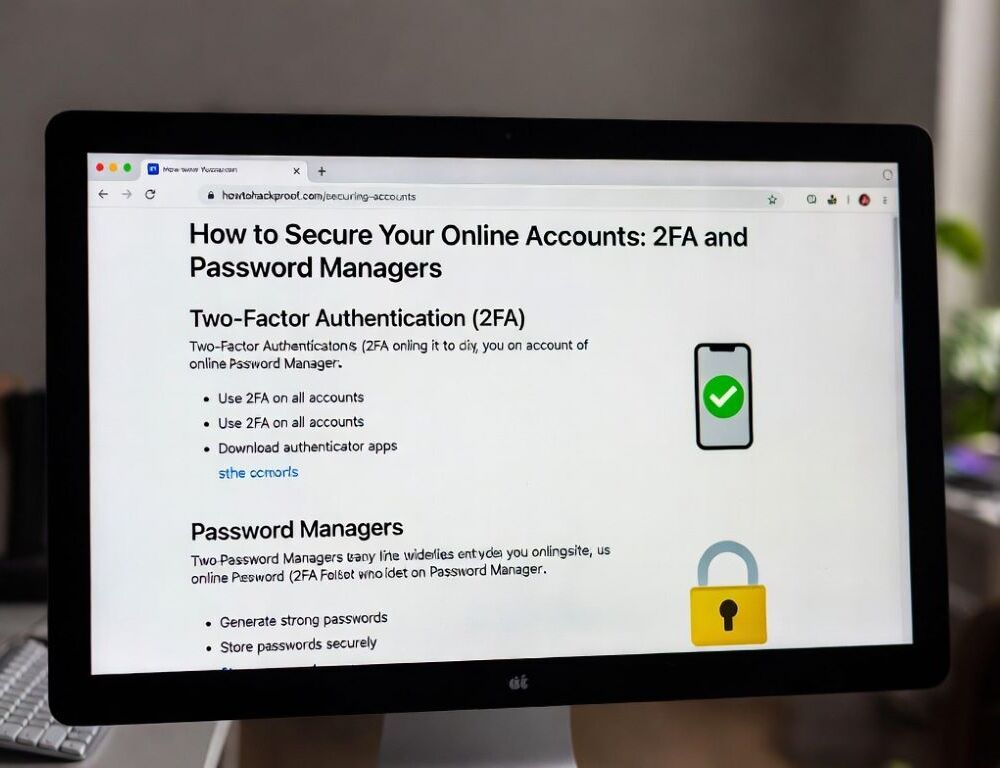
Защитить аккаунты (учетные записи) надежнее всего через две базовые меры: уникальные пароли в менеджере паролей и двухфакторную аутентификацию 2FA для важных сервисов.
- Как быстро защитить аккаунты и с чего начать?
- Как безопасно пользоваться менеджером паролей без лишней суеты?
- Какую 2FA лучше включить для аккаунтов и какой вариант надежнее?
- Какие признаки взлома учетной записи стоит проверить сразу?
- Каких ошибок избегать, когда вы защищаете аккаунты через 2FA и менеджер паролей?
Как быстро защитить аккаунты и с чего начать?
Быстрая защита аккаунтов начинается с приоритета самых ценных учетных записей, а не с массовой смены всего подряд.
- Определите 5 самых важных учетных записей: почта, банк, Apple ID/Google, мессенджеры, основная соцсеть.
- Проверьте, везде ли стоят разные пароли.
- Включите 2FA сначала для почты и банка.
- Сохраните коды восстановления офлайн.
- Проверьте активные сеансы и незнакомые устройства.
Такой порядок дает максимальный эффект, потому что почта часто используется для сброса паролей в других сервисах.
Какие учетные записи нужно защищать в первую очередь?
В первую очередь нужно защищать те учетные записи, через которые можно восстановить доступ к другим сервисам или провести оплату.
Начните с:
- электронной почты;
- банковских приложений и платежных сервисов;
- Apple ID или Google-учетной записи;
- мессенджеров с личной перепиской;
- рабочих сервисов и облачных хранилищ.
Проверка: если через сервис можно сбросить пароль где-то еще, он в первом приоритете. Если список слишком длинный, оставьте топ-5 и закройте их сегодня.
Как понять, что пароли уже нужно менять срочно?
Пароли нужно менять срочно, если вы повторяли их в разных сервисах или подозреваете утечку.
Признаки срочной замены:
- один и тот же пароль в почте и соцсетях;
- короткие пароли, которые легко угадать;
- старые шаблоны вроде имя+год;
- пароли, которые вы отправляли в чатах или держали в заметках без защиты.
Проверка: если есть повтор хотя бы в одном критичном сервисе, меняйте пароль там первым. Если не помните, где были повторы, переходите в менеджер паролей и создавайте новые уникальные пароли по очереди.
Как безопасно пользоваться менеджером паролей без лишней суеты?
Менеджером паролей безопасно пользоваться как хранилищем уникальных паролей и кодов, а не как оправданием игнорировать остальные правила защиты.
NIST SP 800-63B-4 прямо указывает, что проверяющие стороны должны разрешать использование менеджеров паролей и автозаполнения, поэтому автозаполнение само по себе не является плохой практикой на вашем устройстве с блокировкой экрана.
Какой главный пароль для менеджера паролей выбрать?
Главный пароль для менеджера паролей должен быть длинным, уникальным и не использоваться больше нигде.
Практичный вариант:
- длинная парольная фраза из 4-6 слов;
- без повторов со старыми паролями;
- без личных данных, которые легко найти;
- хранится только у вас в памяти или в офлайн-записи в безопасном месте.
NIST SP 800-63B-4 также усиливает требование по длине пароля для однофакторного входа, минимум 15 символов, поэтому длинная фраза обычно надежнее короткого «сложного» набора. Этот подход хорошо работает и для главного пароля.
Проверка: закройте менеджер, откройте его через несколько минут и войдите без подсказок. Если вы регулярно ошибаетесь, упростите фразу, но не превращайте ее в слабый шаблон.
Где хранить коды восстановления и резервный доступ?
Коды восстановления нужно хранить отдельно от телефона, чтобы потеря одного устройства не лишила вас и входа, и запасного пути.
Сделайте так:
- сохраните коды восстановления офлайн, на бумаге или в защищенном месте;
- не держите единственную копию в галерее телефона;
- не пересылайте коды самому себе в мессенджер.
Риск здесь простой: если телефон окажется у постороннего в разблокированном состоянии, снимки экранов с кодами могут открыть путь к вашим учетным записям. Более безопасная альтернатива, отдельное офлайн-хранение дома с доступом только для вас.
Проверка: попробуйте найти код восстановления за 1 минуту без телефона. Если не получается, резервный план еще не готов.
Какую 2FA лучше включить для аккаунтов и какой вариант надежнее?
2FA для аккаунтов лучше начинать с приложения-аутентификатора или ключа безопасности, а смс оставлять запасным вариантом там, где нет более сильного метода.
NIST SP 800-63B-4 отдельно напоминает, что пароли не устойчивы к фишингу, поэтому 2FA закрывает риск, который один пароль не закрывает.
Какой способ 2FA выбрать: смс, приложение или ключ безопасности?
Способ 2FA стоит выбирать по уровню риска сервиса и вашей готовности поддерживать резервный вход.
Ориентир:
- смс: лучше, чем без 2FA, но это более слабый вариант;
- приложение-аутентификатор: хороший баланс удобства и защиты;
- ключ безопасности: лучший выбор для почты, банка и рабочих сервисов.
В дополнении NIST SP 800-63Bsup1 описаны синхронизируемые аутентификаторы, включая современные ключи доступа, как способ повысить устойчивость к фишингу без привязки к одному устройству. Это полезный следующий шаг после базовой 2FA.
Проверка: после включения 2FA полностью выйдите из сервиса и войдите снова. Если код не запрашивается, настройка завершена не полностью или включена не для всех сценариев входа.
Что делать, если 2FA не работает или телефон потерян?
Сбой 2FA нужно закрывать через резервные коды, запасной метод входа и проверку активных сеансов.
Последовательность действий:
- Попробуйте резервный код восстановления.
- Используйте запасной метод 2FA, если он был добавлен.
- Войдите и сразу проверьте активные устройства.
- Обновите резервные коды.
- Если доступ не восстановился, обратитесь в официальную поддержку сервиса.
Для быстрой проверки подойдет: как сменить пароль на iPhone без блокировок через Apple ID если проблема связана с учетной записью Apple и вы не уверены, менялся ли пароль без вашего участия. Это помогает вернуть базовый контроль без лишних действий.
Проверка: после восстановления доступа убедитесь, что старые сеансы завершены, а новый пароль уникален. Если подозрительная активность повторяется, прекращайте входы с чужих устройств и меняйте пароль еще раз с доверенного устройства.
Какие признаки взлома учетной записи стоит проверить сразу?
Признаки взлома учетной записи стоит проверить сразу в настройках безопасности, почте и списке активных сеансов.
Обратите внимание на:
- письма о входе, который вы не выполняли;
- изменение пароля, резервной почты или телефона;
- новые устройства в списке сеансов;
- непонятные сообщения, отправленные якобы от вас;
- отключенную 2FA без вашего действия.
Когда речь о безопасности аккаунта, полезно пройти этот минимум: Телеграм веб и телеграм онлайн без установки (возможности и безопасность) и сверить активные сеансы, разрешения и привычные точки входа. Такая проверка часто быстро показывает, проблема в сервисе или в вашем устройстве.
Проверка: если нашли чужой сеанс, завершите его, смените пароль и перевыпустите коды восстановления. Если сервис снова показывает входы из неизвестных мест, проверьте также почту, потому что через нее могли сбросить доступ.
Каких ошибок избегать, когда вы защищаете аккаунты через 2FA и менеджер паролей?
При защите аккаунтов через 2FA и менеджер паролей чаще всего вредят не сложные атаки, а несколько повторяющихся ошибок.
Самые частые ошибки:
- один пароль для нескольких сервисов;
- 2FA включена только для менее важных аккаунтов;
- коды восстановления хранятся только в телефоне;
- 2FA отключается «на время» и не включается обратно;
- принудительная смена всех паролей каждый месяц без причины, из-за чего пароли становятся слабыми шаблонами.
NIST SP 800-63B-4 как раз не рекомендует требовать периодическую смену паролей без оснований, поэтому разумнее менять пароль после утечки, подозрительной активности или повторного использования. Это уменьшает хаос и повышает качество новых паролей.
Проверка: если после настройки вы можете назвать резервный путь входа для каждого критичного сервиса, базовая защита уже работает. Если нет, добавьте именно резервные сценарии, а не только основной вход.
Защита аккаунтов лучше всего работает как простая система: уникальные пароли в менеджере, 2FA на важных сервисах и готовый резервный доступ. Этого достаточно, чтобы резко снизить большинство бытовых рисков.
Источники: