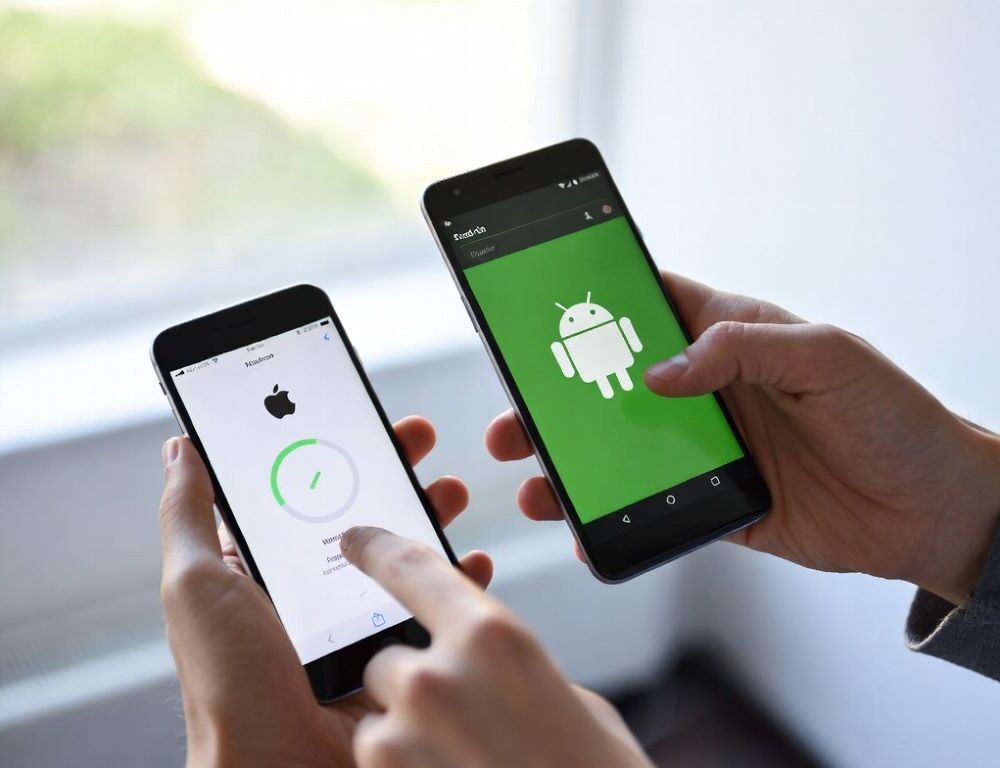
Устали мучиться с переносом данных с iPhone на Android-устройство? Тогда вы по адресу. В этом посте показан быстрый и простой способ без лишних нервов перенести все важные данные за минимум времени. Попрощайтесь с неудобствами и страхом потерять ценную информацию при переходе.
Технологии стремительно развиваются, поэтому важно держать руку на пульсе и подстраиваться под новые возможности. Неважно, переходите вы по личным причинам или из-за работы, решение есть. Пошаговые инструкции помогут выполнить перенос максимально гладко, без потери данных. Оставайтесь с нами, чтобы узнать, как сделать переход легким и получить максимум от нового Android-устройства. Поехали, упростим перенос данных с iPhone на Android!
Понимание процесса передачи данных
В этом материале подробно рассмотрен процесс переноса данных с iPhone на Android. Первый шаг, убедиться, что данные есть в резервной копии. Далее используйте специальные программы для переноса контактов, фотографий, сообщений и приложений. Важно также настроить синхронизацию обоих устройств через учетную запись Google. Процесс простой и быстрый, но следуйте инструкциям внимательно, чтобы избежать потери данных.
Обзор методов передачи
Как перенести данные с iPhone на Android? Есть несколько способов, которые помогут сделать это быстро и эффективно. Первый метод, использовать встроенные облачные сервисы, такие как iCloud или Google Drive. Второй вариант, применить приложения для переноса данных, например MobileTrans или SHAREit. Также можно использовать Bluetooth для передачи отдельных файлов. Выберите способ, который лучше подходит вашим задачам, и легко перенесите данные между устройствами.
Проверка совместимости между устройствами iPhone и Android
При проверке совместимости между iPhone и Android важно учитывать несколько моментов. Сначала убедитесь, что оба устройства подключены к интернету. Затем используйте приложения для передачи данных, например Google Drive или iCloud, чтобы обмен прошел безопасно и без сбоев. Не забывайте про ключевые данные, такие как контакты, фото и сообщения. Убедитесь, что перенос прошел успешно, проверив наличие информации на новом устройстве. Совместимость между iPhone и Android обычно удается обеспечить быстро и без лишних препятствий, если действовать по шагам.
Подготовка вашего iPhone к передаче данных
Перед началом переноса данных с iPhone на Android важно выполнить несколько подготовительных действий. Во-первых, сделайте резервную копию всех данных в iCloud или iTunes. Во-вторых, убедитесь, что iPhone подключен к Wi-Fi и имеет достаточный заряд. В-третьих, отключите функцию «Найти iPhone» и выйдите из учетной записи iCloud на устройстве. Эти простые шаги помогают избежать проблем во время переноса данных.
Резервное копирование данных вашего iPhone
Резервное копирование данных на iPhone критически важно для сохранения ценной информации. Для этого подключите iPhone к iCloud или компьютеру, выберите файлы, данные или приложения, которые нужно сохранить, и запустите резервное копирование. Так вы снизите риск потери данных при поломке или утрате устройства. Если планируется переход с iPhone на Android, резервная копия помогает провести перенос спокойнее и сохранить важную информацию.
Отключение iMessage и FaceTime
Перед переносом данных с iPhone на Android важно отключить iMessage и FaceTime на iPhone. Это помогает избежать ситуации, когда сообщения продолжают уходить в iMessage и не приходят на новый телефон. Для отключения iMessage откройте «Настройки», перейдите в «Сообщения» и выключите переключатель «iMessage». Для отключения FaceTime откройте «Настройки», выберите «FaceTime» и отключите его. После этого можно переходить к переносу данных на Android-устройство.
Запуск передачи данных
Если нужен быстрый и беспроблемный способ перенести данные с iPhone на Android, начните с запуска передачи. Так можно перенести контакты, фотографии, видео и другие файлы на новое устройство. Переходите с iPhone на Android удобнее, когда действия разбиты на простые шаги. Не тяните, начните перенос уже сейчас.
Использование Google Диска или iCloud для переноса данных
Перенос данных между устройствами можно упростить с помощью Google Drive или iCloud. Для начала обеспечьте подключение к интернету на обоих устройствах. В Google Drive создайте резервную копию данных с iPhone, используя функции резервного копирования, затем войдите в тот же аккаунт на Android и восстановите данные. Для iCloud включите резервное копирование на iPhone, затем на Android используйте тот же аккаунт, где это возможно, и синхронизируйте нужные данные.
Варианты беспроводной передачи
Беспроводные способы передачи данных становятся все популярнее. Как перенести данные с iPhone на Android? Есть несколько вариантов. Первый, облачные сервисы вроде Google Drive или iCloud. Второй, приложения для беспроводного переноса, которые можно установить из App Store и Google Play. Третий, Bluetooth для передачи отдельных файлов. Выберите самый удобный метод и получите доступ к данным на новом устройстве быстро и без лишних действий.
Передача определенных типов данных
При переходе с iPhone на Android один из ключевых моментов, перенос конкретных типов данных. Для контактов, фотографий, видео, сообщений и календарей можно использовать разные методы: облачные сервисы, специализированные приложения или перенос через USB-кабель. Также полезно заранее продумать синхронизацию из разных источников, чтобы не потерять важную информацию при миграции между платформами.
Контакты и календари
Контакты и календарь, базовые элементы любого смартфона. Перенос этих данных с iPhone на Android часто становится главным шагом при смене устройства. Для этого есть несколько методов: синхронизация через облачные сервисы, специальные приложения, а также экспорт и импорт данных. Оптимальный способ зависит от ваших задач и того, какие сервисы вы уже используете. Перед началом переноса сделайте резервную копию, чтобы исключить потерю важной информации.
Финальная проверка после переноса
После переноса данных с iPhone на Android стоит быстро убедиться, что все ключевое на месте.
- Проверьте контакты: количество, последние добавления, дубли
- Откройте фото и видео: загрузились ли последние альбомы и «Недавние»
- Проверьте календарь: события на ближайшие дни, часовой пояс, синхронизация
- Убедитесь, что сообщения приходят на Android, а iMessage отключен
- Войдите в важные приложения: банки, мессенджеры, почта, 2FA
- Включите резервное копирование на Android (Google One/Фото)
Если чего-то не хватает, повторите перенос только нужного типа данных и проверьте, в какой учетной записи он хранится.