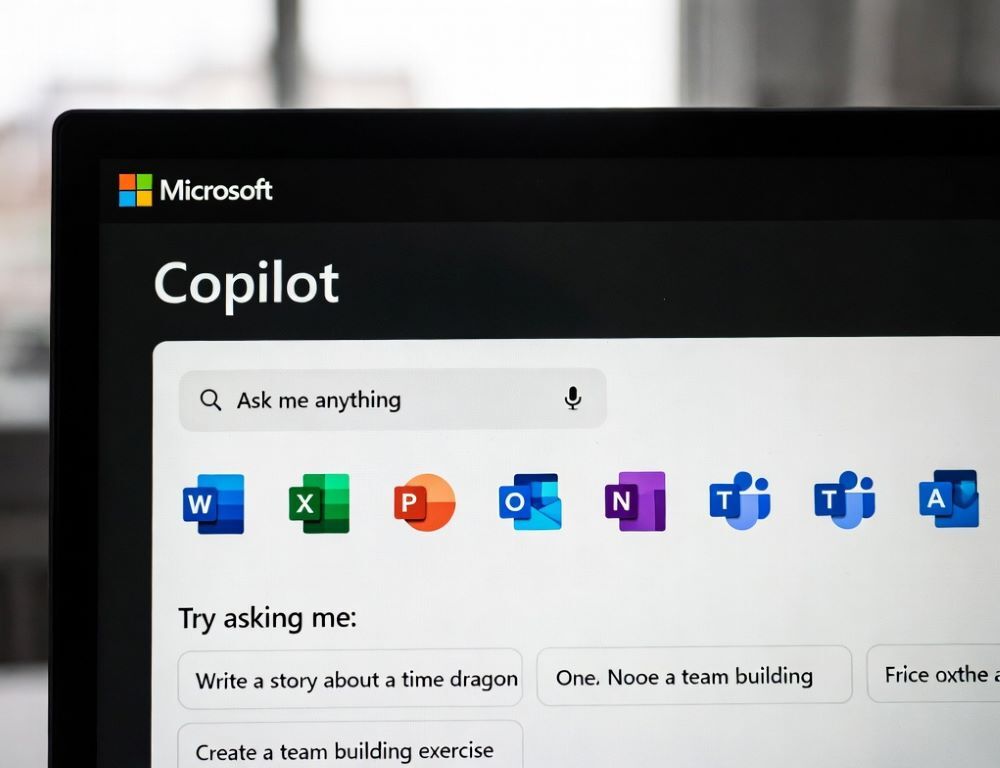
Microsoft Copilot это ИИ-помощник в продуктах Microsoft, который генерирует текст, краткие выводы и ответы на запросы. Название Copilot иногда относится к разным сервисам, поэтому сначала полезно уточнить, где именно запускается Copilot и под каким аккаунтом выполнен вход.
Один сценарий и одна версия снимают большую часть путаницы и помогают не утонуть в возможностях.
- Что такое Microsoft Copilot и для чего его используют
- Чем отличается Copilot в Windows, в вебе и в Microsoft 365
- Как быстро понять, какую версию Copilot вы используете
- Какие данные видит Microsoft Copilot и что зависит от аккаунта
- Какие ошибки чаще всего путают Copilot и портят результат
- Какие признаки означают, что пора обращаться к администратору или поддержке
- Что стоит запомнить о Microsoft Copilot перед использованием
Что такое Microsoft Copilot и для чего его используют
Microsoft Copilot используют для черновиков, перефразирования, кратких резюме и быстрых справок в экосистеме Microsoft. Более точные ответы получаются, когда запрос содержит роль, формат и ограничение по объему.
Типовые задачи:
- написать письмо в нужном тоне,
- сжать документ или заметки до тезисов,
- превратить идеи в план.
После ответа проверьте факты, даты и имена собственные.
Чем отличается Copilot в Windows, в вебе и в Microsoft 365
Различия Copilot в Windows, в вебе и в Microsoft 365 зависят от точки запуска и от того, какие данные Copilot может учитывать. Copilot в Windows чаще работает как системный помощник, веб-версия подходит для общих запросов, а Copilot в Microsoft 365 связан с рабочими приложениями и правами доступа.
Чем Copilot в Windows отличается от Copilot в Microsoft 365 при работе с файлами
Copilot в Microsoft 365 может учитывать контекст документов и встреч только тогда, когда это разрешено политиками организации. Быстрая проверка выглядит так: откройте нужное приложение, найдите Copilot через меню действий или поиск команд и попросите кратко суммировать текущий файл.
Как быстро понять, какую версию Copilot вы используете
Версию Copilot проще всего определить по месту запуска и типу учетной записи. Если названия экранов отличаются, используйте поиск в Настройках или поиск по командам внутри приложения по слову “Copilot”.
| Признак | Наиболее вероятная версия | Как подтвердить |
| Запуск из интерфейса Windows | Copilot в Windows | проверьте аккаунт в системе и наличие переключателей Copilot в Настройках |
| Запуск в браузере или на веб-странице | Copilot в вебе | проверьте, под каким Microsoft аккаунтом выполнен вход |
| Запуск в Word/Excel/PowerPoint/Teams | Copilot в Microsoft 365 | проверьте рабочий аккаунт и не отключена ли функция политикой |
После определения версии выполните один и тот же тестовый запрос два раза и сравните результат.
Какие данные видит Microsoft Copilot и что зависит от аккаунта
Объем данных, которые может учитывать Microsoft Copilot, зависит от версии, настроек и правил организации. В рабочей среде важно уточнить, разрешено ли использовать содержимое документов, почты или чатов.
Риск: вставка конфиденциальных данных в запрос может нарушить политики. Более безопасный вариант это обобщать примеры и согласовать правила с администратором.
Какие ошибки чаще всего путают Copilot и портят результат
Путаница с версиями Copilot обычно выглядит как отсутствие функции или слишком общие ответы. В таких случаях помогает выбрать инструмент ИИ под задачу и временно оставить активным один аккаунт.
Частые ошибки:
- рабочий и личный аккаунты смешаны в разных приложениях,
- ожидание доступа к файлам в веб-версии без рабочего контекста,
- запрос без формата, объема и критериев.
После правок повторите тот же запрос и проверьте, что ответ стал стабильнее.
Какие признаки означают, что пора обращаться к администратору или поддержке
Обращение к администратору требуется, когда Copilot отключен политикой или нужны права, которых у пользователя нет. Признаки включают сообщения о управлении организацией, отсутствие Copilot в рабочих приложениях и циклические запросы на вход.
Эскалация безопаснее, если затрагиваются права доступа, лицензии или политики безопасности.
Что стоит запомнить о Microsoft Copilot перед использованием
Стабильная работа Microsoft Copilot начинается с определения версии и понимания, какие данные разрешено учитывать. Короткий тестовый запрос и проверка фактов закрывают большую часть рисков.