Настройка диска восстановления Windows 10 занимает меньше часа, если заранее подготовить USB и проверить пару системных переключателей. Самый надежный набор обычно такой: загрузочный USB для WinRE плюс одна свежая точка восстановления перед рискованными изменениями.
- Что проверить перед тем, как начинать настройку восстановления?
- Какой USB выбрать и почему мастер удалит файлы?
- Как создать диск восстановления так, чтобы он действительно загрузился?
- В каких случаях точка восстановления решает задачу быстрее USB?
- Как создать точку восстановления и убедиться, что она доступна?
- Что делать, если Windows RE не запускается или восстановление требует ключ?
- Какие ошибки чаще всего обнуляют все усилия?
- Какой минимум действий стоит сделать, чтобы потом не импровизировать?
Что проверить перед тем, как начинать настройку восстановления?
Подготовка к созданию диска восстановления Windows 10 сводится к проверке носителя, прав и состояния системы, чтобы мастер не уперся в ограничения. Здесь речь про встроенные средства Windows, без образов диска и сторонних программ для бэкапа.
- Найдите пустую флешку, которую можно без сожаления очистить.
- Убедитесь, что системные утилиты запускаются с правами администратора.
- Если включен BitLocker, заранее сохраните ключ восстановления в отдельном месте.
- Проверьте, нет ли явных проблем с диском: зависания, ошибки файловой системы, неожиданные перезагрузки.
Сценарий из жизни: после установки “пакета драйверов” ноутбук начал уходить в бесконечную загрузку, и именно WinRE с USB позволил быстро открыть инструменты восстановления.
Какой USB выбрать и почему мастер удалит файлы?
USB для диска восстановления должен быть пустым, потому что утилита форматирует накопитель и стирает данные. На странице Microsoft Support про Recovery Drive отдельно отмечается, что нужно использовать пустой USB именно из-за очистки носителя в процессе создания.
Если флешка старая и периодически пропадает из “Этот компьютер”, не тратьте на нее время. Лучше сразу заменить, иначе копирование файлов оборвется, и носитель получится “полуготовым”.
Как создать диск восстановления так, чтобы он действительно загрузился?
Создать диск восстановления Windows 10 можно через поиск в меню “Пуск” или запуском recoverydrive.exe, а дальше важно пройти мастер до конца без отключений USB. В Microsoft Support также указано, что в мастере часто оставляют включенной опцию резервного копирования системных файлов на USB, чтобы носитель подходил и для переустановки.
- Запустите
recoverydrive.exeи дождитесь окна мастера. После запуска должно открыться окно выбора; если оно не появляется, закройте и повторите запуск от имени администратора. - Подключите USB напрямую к компьютеру и выберите его в списке. После выбора накопитель должен отображаться корректно; если его нет, смените порт и уберите USB-хаб.
- Оставьте включенной опцию копирования системных файлов, если нужен вариант с переустановкой. После выбора объем записи увеличится; если мастер просит больше места, используйте накопитель большего объема.
- Нажмите “Создать” и дождитесь завершения. После окончания появится сообщение об успехе; если процесс прервался, повторите на другом USB и проверьте стабильность носителя.
Если на флешке странная разметка или она определяется как несколько устройств, иногда помогает понимание, как устроено управление дисками Windows 10 без лишнего риска, чтобы не испортить разделы по ошибке.
Для быстрой самопроверки пригодна короткая таблица.
| Шаг | Действие | Ожидаемый результат | Если не получилось |
| Запуск мастера | Открыть recoverydrive.exe | Окно мастера открылось | Запустить от администратора |
| Выбор USB | Выбрать нужный накопитель | USB виден в списке | Сменить порт, убрать хаб |
| Запись файлов | Дождаться копирования | Появилось сообщение об успехе | Повторить с другим USB |
| Тест загрузки | Открыть Boot menu и выбрать USB | Открылась среда восстановления | Проверить настройки UEFI/BIOS |
После таблицы стоит сделать один практический тест: зайти в Boot menu и убедиться, что среда восстановления стартует хотя бы до меню выбора.
В каких случаях точка восстановления решает задачу быстрее USB?
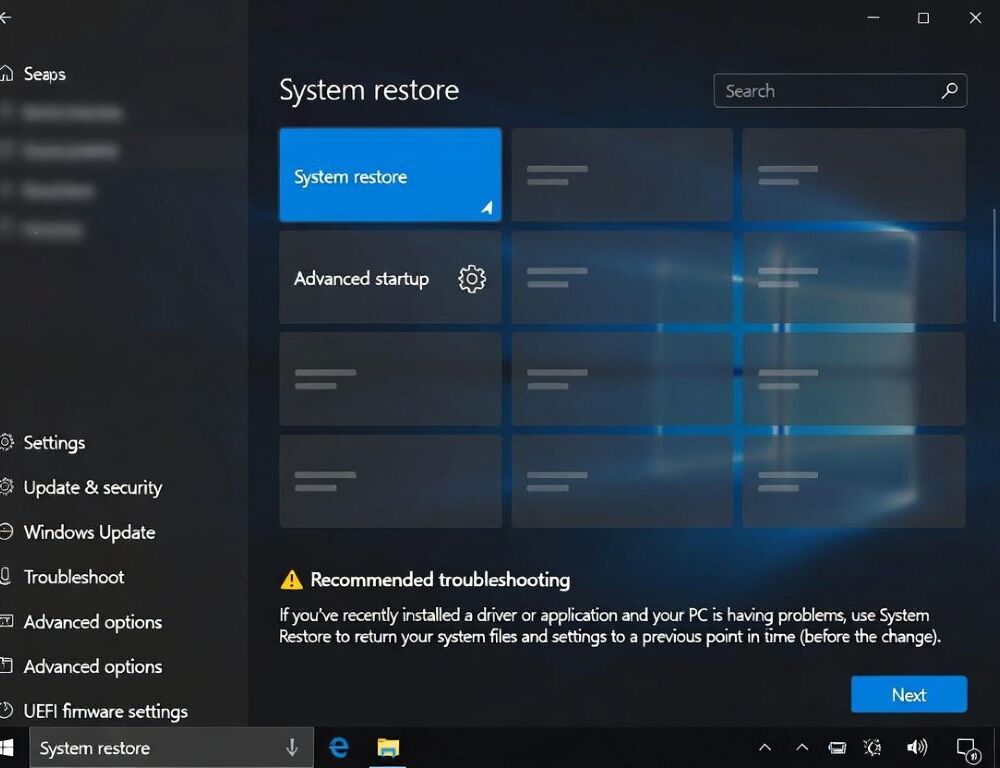
Точка восстановления полезна, когда Windows все еще запускается, но после обновления, драйвера или программы система стала нестабильной. На странице Microsoft Support про System Restore говорится, что восстановление откатывает системные файлы, параметры реестра и установленные программы к состоянию на момент точки, поэтому это не заменяет полноценный бэкап личных файлов.
Сценарий из жизни: после “обновления” аудиодрайвера звук пропал, и откат через точку восстановил рабочую конфигурацию за несколько минут.
Как создать точку восстановления и убедиться, что она доступна?
Создать точку восстановления Windows 10 можно через “Защиту системы”, где достаточно нажать Create и указать описание, как описано в Microsoft Support для System Protection. Частая причина провала в том, что защита для системного диска выключена.
- Откройте “Создать точку восстановления” через поиск Windows. После этого должна открыться вкладка System Protection; если открывается другое окно, используйте поиск в “Параметры”.
- Выберите системный диск и включите защиту, если она отключена. После включения станет доступен выбор объема; если переключатель не активен, проверьте права администратора.
- Нажмите “Создать”, задайте понятное имя и подтвердите. После создания должно появиться уведомление; если система ругается на место, освободите пространство или уменьшите выделенный объем.
- Откройте System Restore через
rstrui.exeи убедитесь, что точка видна. После проверки вы увидите дату и название; если списка нет, вернитесь к настройке защиты системы.
После восстановления иногда нужно быстро вернуть привычный вид рабочего стола, и бывает удобно держать под рукой материал про официальные темы Windows 10 и типичные сбои оформления.
Что делать, если Windows RE не запускается или восстановление требует ключ?
Сбой WinRE обычно проявляется тем, что “Дополнительные параметры” не открываются или нужные инструменты отсутствуют. Microsoft Support отмечает, что при запуске восстановления из WinRE на зашифрованных устройствах может понадобиться ключ BitLocker, без него операция может не завершиться.
Для технической проверки статуса WinRE есть reagentc /info, и Microsoft Learn указывает, что команда выводит текущий статус Windows RE. Если статус Disabled или путь не указан, безопаснее остановиться на копировании данных и диагностике, чем пытаться “включить” WinRE без понимания причины.
Сценарий из жизни: на рабочем ПК с корпоративным BitLocker без ключа восстановление зависло на запросе, и правильным шагом было сначала восстановить доступ к ключу.
Какие ошибки чаще всего обнуляют все усилия?
Ошибки чаще всего связаны с отсутствием проверки и плохим хранением носителя. Один из самых неприятных вариантов это создать USB и ни разу не проверить загрузку, а затем обнаружить проблему в момент, когда компьютер уже не стартует.
Вторая ловушка это хранить флешку вместе с обычными файлами и использовать ее “как переноску”. Лучше держать носитель отдельно и не записывать на него лишнее.
Какой минимум действий стоит сделать, чтобы потом не импровизировать?
Минимальный набор это один рабочий загрузочный USB и одна свежая точка восстановления перед изменениями системы. Такая связка помогает и при неудачном обновлении, и при проблемах загрузки, а времени на подготовку уходит совсем немного.
Источники: