
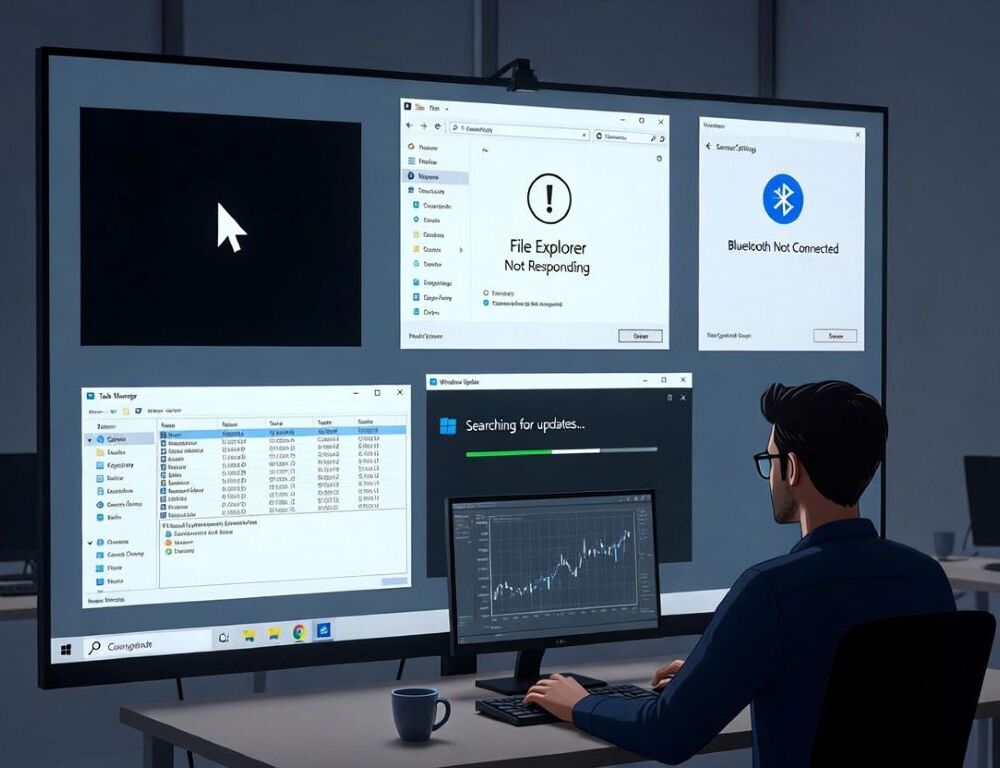
Windows 11 в 2026 году сталкивается с несколькими типичными проблемами, связанными с обновлениями, производительностью и подключениями. Эти сбои часто возникают после установки патчей или из-за несовместимости драйверов. Статья описывает диагностику, быстрые фиксы и когда переходить к профессиональной помощи.
- Какие самые распространенные проблемы с Windows 11 в 2026 году
- Как исправить черный экран в Win 11 после обновления
- Почему File Explorer зависает в Windows 11 и как это исправить
- Как решить проблемы с Bluetooth в Windows 11
- Что делать, если Windows 11 не выключается правильно
- Как исправить медленную производительность в Win 11
- Какие ошибки избегать при исправлении проблем Windows 11
- Когда обращаться в сервис с проблемами Win 11
Какие самые распространенные проблемы с Windows 11 в 2026 году
Самые распространенные проблемы с Windows 11 в 2026 году включают черные экраны после обновлений, зависания File Explorer, проблемы с Bluetooth и медленную производительность.
Сначала проверьте, установлено ли последнее обновление через Параметры > Windows Update. Если проблема появилась после патча, используйте инструмент восстановления. Проверьте журнал событий в Event Viewer на ошибки, связанные с системными компонентами.
Вот таблица с типичными симптомами, причинами и первыми шагами:
| Симптом | Вероятная причина | Первый шаг |
| Черный экран | Проблемы с драйверами графики | Загрузка в безопасном режиме |
| Зависание File Explorer | Конфликты с OneDrive | Очистка временных файлов |
| Проблемы с Bluetooth | Устаревшие драйверы | Обновление в Диспетчере устройств |
| Медленная производительность | Фоновая нагрузка | Закрытие ненужных программ |
| Неправильное выключение | Быстрый запуск | Отключение в параметрах питания |
Эта таблица помогает быстро оценить ситуацию перед детальными фиксами.
Как исправить черный экран в Win 11 после обновления
Черный экран в Windows 11 после обновления часто вызван проблемами с драйверами графики или поврежденными файлами обновления.
- Запустите систему в безопасном режиме, нажав Shift + Restart в меню входа.
- Обновите драйверы через Диспетчер устройств.
- Если не помогает, используйте точку восстановления через rstrui.exe в командной строке.
После этих шагов проверьте стабильность системы.
Почему File Explorer зависает в Windows 11 и как это исправить
File Explorer зависает в Win 11 из-за конфликтов с облачными хранилищами, как OneDrive, или из-за накопленных временных файлов.
- Очистите кеш через Параметры > Система > Хранилище > Временные файлы.
- Перезапустите процесс explorer.exe в Диспетчере задач.
- Если проблема продолжается, проверьте на вирусы с помощью Windows Security.
Эти действия обычно восстанавливают нормальную работу.
Как решить проблемы с Bluetooth в Windows 11
Проблемы с Bluetooth в Win 11 возникают из-за устаревших драйверов или конфликтов с обновлениями.
- Обновите драйверы Bluetooth в Диспетчере устройств, выбрав автоматический поиск.
- Перезапустите службу Bluetooth Support Service через services.msc.
- Если устройство не обнаруживается, сбросьте настройки сети в Параметры > Сеть и интернет > Дополнительные параметры сети.
Проверьте подключение после каждого шага.
Что делать, если Windows 11 не выключается правильно
Windows 11 не выключается правильно из-за проблем с System Guard или быстрым запуском.
- Отключите быстрый запуск в Параметры > Система > Питание и сон > Дополнительные параметры питания.
- Обновите BIOS, если проблема на новых процессорах Intel.
- Если система перезагружается, проверьте на ошибки в журнале событий.
Эти изменения стабилизируют процесс выключения.
Как исправить медленную производительность в Win 11
Медленная производительность в Windows 11 часто связана с фоновой нагрузкой или недостаточной памятью.
- Закройте ненужные программы в Диспетчере задач.
- Обновите систему и драйверы.
- Если графика тормозит, проверьте настройки в Параметры > Система > Дисплей > Графика.
Регулярное обновление предотвращает повторение.
Какие ошибки избегать при исправлении проблем Windows 11
Ошибки при исправлении проблем Win 11 включают игнорирование резервных копий перед изменениями.
- Всегда создавайте точку восстановления перед обновлением драйверов.
- Не удаляйте системные файлы вручную без проверки.
- Избегайте использования сторонних инструментов очистки, которые могут повредить реестр.
Соблюдение этих правил уменьшает риски.
Когда обращаться в сервис с проблемами Win 11
Обращаться в сервис с проблемами Windows 11 нужно, если базовые фиксы не помогают и появляются аппаратные симптомы, как перегрев.
Если система не загружается после нескольких попыток восстановления, профессиональная диагностика выявит проблемы с оборудованием. Для программных сбоев сначала попробуйте инструмент SFC /scannow.
Проблемы Windows 11 в 2026 году часто решаются обновлениями и базовой диагностикой, но стойкие сбои требуют систематического подхода.