
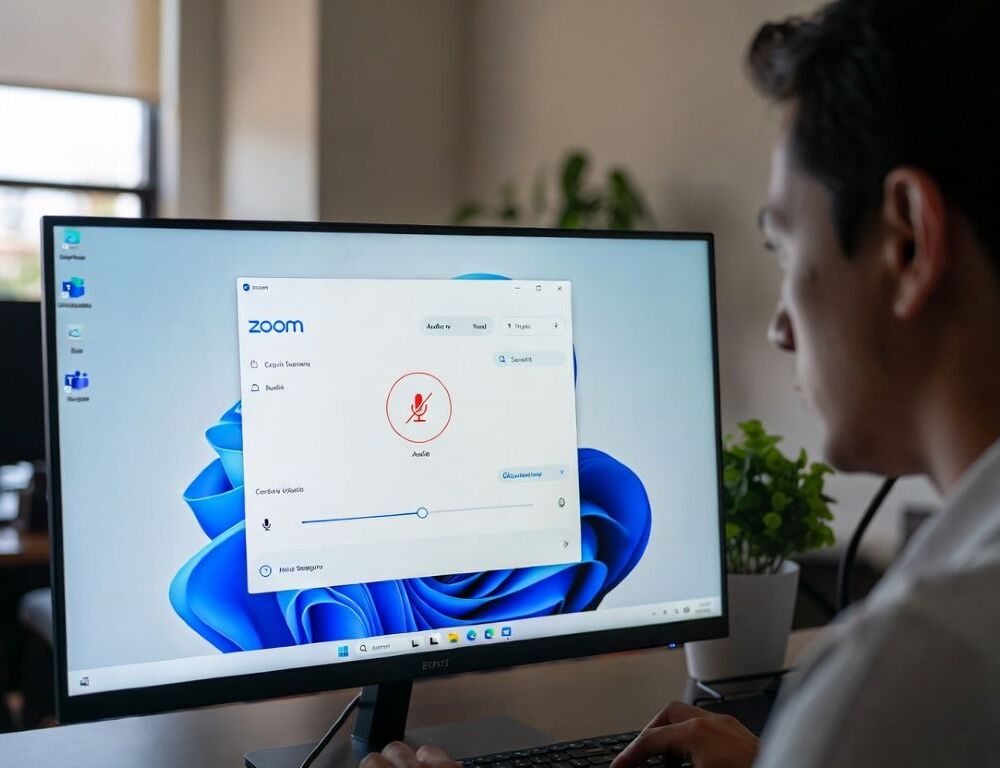
Windows 11 чаще всего “глушит” микрофон в Zoom или Teams из-за настроек приватности, неверного устройства ввода или эксклюзивного доступа драйвера. Это выглядит как поломка, но обычно это цепочка настроек, которую можно вернуть за 10–15 минут. Ниже дан понятный маршрут от безопасных проверок к действиям, которые стоит делать только при необходимости.
- Какую проверку сделать за 2 минуты, если микрофон в Zoom/Teams не работает?
- Почему Windows 11 не дает Zoom или Teams доступ к микрофону?
- Как выбрать микрофон по умолчанию в Windows 11, чтобы Zoom/Teams не путались?
- Как эксклюзивный режим и улучшения звука мешают микрофону в Zoom/Teams
- Какие ошибки чаще всего мешают быстро вернуть микрофон в Zoom/Teams?
- Когда стоит остановиться и обратиться к специалисту?
Какую проверку сделать за 2 минуты, если микрофон в Zoom/Teams не работает?
Быстрая проверка, если микрофон в Zoom/Teams не работает на Windows 11, начинается с выбора правильного входа и теста уровня сигнала. Сначала нужно исключить ситуацию, когда микрофон исправен, но приложение слушает другой источник.
Перед стартом:
- Безопасно: проверить mute в Zoom/Teams, выбрать микрофон вручную, проверить индикатор уровня в Windows, перезапустить приложение.
- Умеренный риск: сбросить аудионастройки приложения, перезапустить аудиослужбы.
- Лучше остановиться: если устройство не определяется, USB постоянно отваливается, или пропал аудиодрайвер.
Короткий чеклист:
- В Zoom/Teams убедиться, что микрофон не отключен в самом приложении.
- В настройках звука приложения выбрать конкретный микрофон, а не “Default”.
- В Windows 11 открыть “Параметры” → “Система” → “Звук” и проверить, двигается ли индикатор при речи.
- Переподключить гарнитуру или USB-микрофон в другой порт, если это внешний девайс.
После этих шагов становится понятно, где именно “обрыв”, в приложении или в системе.
Таблица помогает быстро привязать симптом к первому действию.
| Симптом | Вероятная причина | Что сделать |
| В Windows уровень есть, а в Zoom/Teams тишина | В приложении выбран другой вход | Выбрать нужный микрофон в настройках |
| В Windows индикатор не реагирует | Разрешения или неверный вход | Проверить разрешения и устройство по умолчанию |
| Звук есть, но с провалами | Эксклюзивный режим/обработка | Отключить эксклюзивный доступ и улучшения |
| USB-гарнитура отваливается | Порт/питание/драйвер | Другой порт, без хаба, обновить драйвер |
Дальше имеет смысл разобрать типовые причины по одной.
Почему Windows 11 не дает Zoom или Teams доступ к микрофону?
Ситуация, когда Windows 11 не дает Zoom или Teams доступ к микрофону, чаще всего связана с настройками приватности. В этом случае микрофон может работать в других программах, а может молчать везде, в зависимости от того, какой переключатель выключен.
Где включить разрешения микрофона для приложений в Windows 11?
Разрешения микрофона для приложений в Windows 11 включаются в разделе приватности, и именно там часто находится “случайный” запрет. Нужно открыть “Параметры” → “Конфиденциальность и безопасность” → “Микрофон” и проверить общий доступ и доступ для приложений.
Если переключатели были выключены, ожидаемый результат простой: Zoom/Teams начинает получать сигнал. Откат возможен тем же способом, но для звонков это обычно не требуется.
Почему браузерная версия Zoom/Teams не слышит микрофон?
Браузерная версия Zoom/Teams не слышит микрофон, когда доступ заблокирован в браузере или выбран не тот источник. Стоит проверить значок разрешений возле адресной строки и убедиться, что не активирован виртуальный микрофон от стороннего софта.
Этот блок закрывает самые частые случаи, но иногда причина в устройстве ввода по умолчанию.
Как выбрать микрофон по умолчанию в Windows 11, чтобы Zoom/Teams не путались?
Выбор микрофона по умолчанию в Windows 11 помогает Zoom/Teams, когда в системе несколько входов: встроенный микрофон, гарнитура, веб-камера, док-станция. Приложение может помнить один вход, а Windows считать основным другой.
Нужно зайти в “Параметры” → “Система” → “Звук” → “Ввод” и назначить нужный микрофон стандартным. Затем в настройках Zoom/Teams выбрать тот же девайс вручную, чтобы не было рассинхронизации.
Ожидаемый результат: индикатор уровня двигается и в Windows, и в приложении. Откат: вернуть прежний микрофон по умолчанию, если звук ушел “не туда”.
Как эксклюзивный режим и улучшения звука мешают микрофону в Zoom/Teams
Эксклюзивный режим и улучшения звука в Windows 11 мешают микрофону в Zoom/Teams, когда устройство захвачено другой программой или включена агрессивная обработка. Типичный симптом: голос есть, но он рвется, задерживается или звучит “синтетически”.
В свойствах микрофона стоит отключить эксклюзивный доступ и при необходимости выключить улучшения, которые добавляют шумоподавление и автоподстройку громкости. Ожидаемый результат: голос становится стабильнее. Откат: вернуть одну опцию, если микрофон стал слишком тихим.
Это не редкость после обновлений или смены гарнитуры.
Какие ошибки чаще всего мешают быстро вернуть микрофон в Zoom/Teams?
Ошибки, из-за которых микрофон в Zoom/Teams не работает на Windows 11 дольше, чем нужно, обычно связаны с беспорядочными попытками “починить все сразу”. Когда меняются десятки параметров, причина теряется.
Самые частые промахи:
- Оставлять “Default” в Zoom/Teams и ожидать, что выбор всегда будет верным.
- Не проверять разрешения микрофона в Windows 11 и в браузере.
- Тестировать только в звонке, игнорируя индикатор уровня в системе.
- Подключать USB через хаб без питания и получать обрывы.
Лучше менять по одному пункту и после каждого проверять, появился ли сигнал.
Когда стоит остановиться и обратиться к специалисту?
Сигнал остановиться и обратиться к специалисту появляется, когда Windows 11 не видит микрофон как устройство или аудиодрайвер постоянно сбивается. Если микрофон не определяется нигде, есть шанс аппаратной неисправности, проблемы порта или системного сбоя драйвера. Практический итог простой: сначала проверяются mute, выбор входа и разрешения, затем микрофон по умолчанию и эксклюзивный режим, и только потом имеет смысл трогать драйверы и сервис. Такой порядок обычно возвращает голос без лишнего риска.