
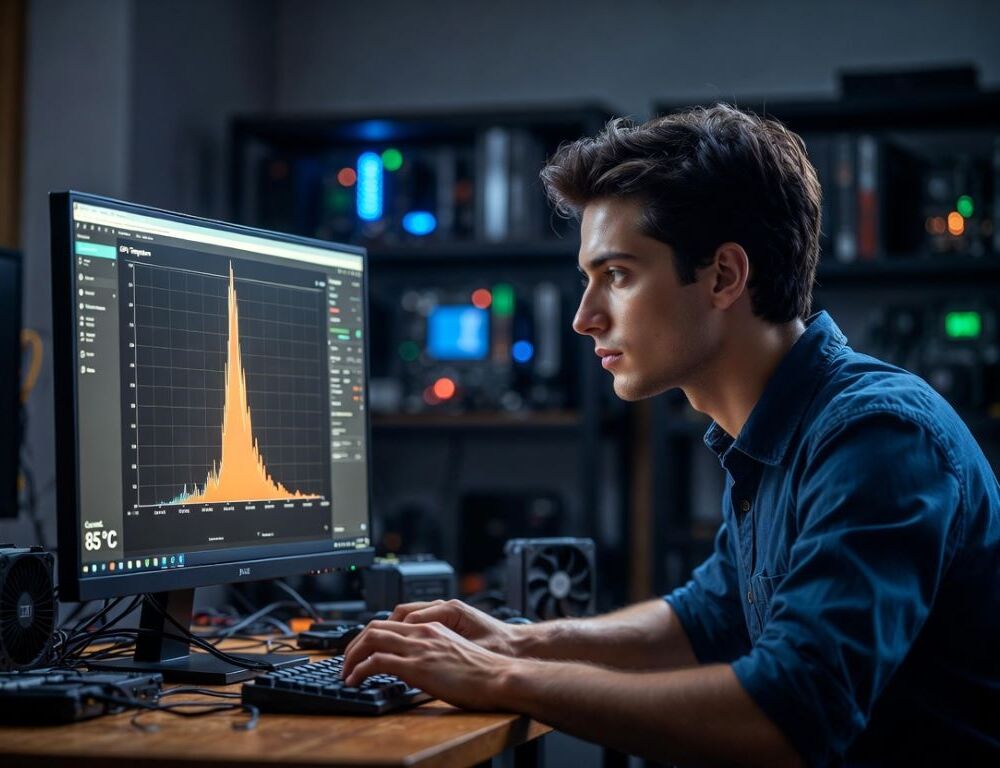
Нормальна температура відеокарти після оновлення драйвера може зрости через зміну профілю живлення, частот або кривої вентиляторів.
Це не завжди означає поломку, але ігнорувати різкий стрибок теж не варто, бо разом із температурою часто ростуть шум, тротлінг і нестабільність.
- Чому після оновлення драйвера нормальна температура відеокарти може підскочити?
- Що перевірити спочатку, щоб відрізнити “норму” від проблеми?
- Які цифри дивитися: GPU, hotspot чи VRAM?
- Які налаштування після оновлення драйвера найчастіше змінюють нагрів?
- Діагностична таблиця: що означає саме ваш симптом?
- Які дії реально знижують нагрів без ризику для системи?
- Які помилки заважають повернути нормальну температуру відеокарти?
- Які ознаки, що підвищення температури вже не вирішити налаштуваннями?
- Як закріпити результат, щоб температура не “плавала” після наступних оновлень?
Чому після оновлення драйвера нормальна температура відеокарти може підскочити?
Нормальна температура відеокарти може змінитися, якщо драйвер інакше керує бустом, напругою та лімітами потужності.
Після оновлення інколи активується агресивніший boost, піднімається Power Limit, або скидаються налаштування виробника чи утиліт.
Типові механізми:
- Профіль живлення повернувся до “максимальної продуктивності”, GPU тримає вищі частоти.
- Скинулися криві вентиляторів або режим “тихий/авто”.
- Драйвер змінив поведінку в конкретній грі (інший рендер, інша черга кадрів).
- Увімкнувся/змінився оверлей, запис, апскейл (наприклад, захоплення відео), і навантаження стало постійнішим.
Після цих змін температура може зрости навіть без фізичного погіршення охолодження.
Що перевірити спочатку, щоб відрізнити “норму” від проблеми?
Нормальна температура відеокарти оцінюється коректно тільки разом із hotspot, швидкістю вентиляторів і тротлінгом.
Почніть із швидких і безпечних перевірок, а до складних кроків переходьте лише якщо є ознаки деградації.
Швидкий порядок дій:
- Зафіксуйте, що саме змінилось: температура GPU, hotspot, шум, FPS, фризи.
- Порівняйте однакову сцену: та сама гра, та сама локація, 5–10 хвилин прогріву.
- Перевірте, чи не впала швидкість вентиляторів або не змінився режим.
- Подивіться, чи з’явився тротлінг (частота падає при рості температури).
Якщо FPS стабільний і тротлінгу немає, стрибок на кілька градусів часто пояснюється новою логікою драйвера.
Які цифри дивитися: GPU, hotspot чи VRAM?
Нормальна температура відеокарти за “GPU temperature” може виглядати прийнятно, але hotspot або пам’ять можуть бути на межі.
Для діагностики важливо бачити три речі: GPU temp, hotspot (junction), VRAM temp (якщо датчик є).
Орієнтир для оцінки:
- Зростає тільки GPU temp на 3–7°C, а hotspot майже без змін: частіше це зміна boost/профілю.
- Hotspot росте помітніше, а вентилятори крутяться повільно: підозра на криву вентиляторів або ліміти.
- VRAM сильно гарячішає в іграх: можливі зміни таймінгів/навантаження, або слабке обдування пам’яті.
Перевірка має сенс на прогрітому ПК, бо “холодний старт” дає гарну, але не показову картину.
Які налаштування після оновлення драйвера найчастіше змінюють нагрів?
Нормальна температура відеокарти часто повертається, якщо відкотити кілька параметрів до стабільних значень.
Починайте з кроків, які легко скасувати.
Чи допомагає скидання профілю і вимкнення зайвих функцій?
Скидання профілю драйвера часто прибирає конфлікт старих налаштувань з новою версією.
У панелі драйвера поверніть значення “за замовчуванням”, вимкніть експериментальні опції, оверлеї, запис, автооптимізації.
Перевірка результату: у тій самій сцені температура має стабілізуватися, а графік частот стати рівнішим.
Відкат: якщо стало гірше, поверніть попередні значення одним кліком “Restore/Default”.
Як перевірити, чи проблема в профілі живлення Windows?
Профіль живлення Windows може тримати GPU у постійно “бойовому” режимі після оновлення драйвера.
У “Параметри” Windows знайдіть “Живлення” через пошук і оберіть збалансований режим або енергоефективність для ноутбуків.
Перевірка результату: у простої частоти й температура мають падати швидше.
Відкат: поверніть попередній режим, якщо з’явились мікрофризи або падає FPS у конкретних іграх.
У ноутбуках ці кроки часто працюють разом із логікою енергозбереження, і тут допомагає розуміння, коли ноутбук гальмує і курсор вагається, бо причина може бути не тільки в GPU.
Діагностична таблиця: що означає саме ваш симптом?
Нормальна температура відеокарти після оновлення драйвера найкраще відновлюється, якщо діяти за симптомом, а не навмання.
| Симптом | Ймовірна причина | Що зробити спочатку |
| Температура +5°C, FPS той самий | Агресивніший boost | Обмежити FPS, перевірити power/boost |
| Температура росте, вентилятори тихі | Змінилась крива вентиляторів | Повернути авто або налаштувати криву |
| Hotspot різко вищий | Невдале керування напругою/частотою | Скинути профіль, легкий undervolt |
| Фризи після оновлення | Конфлікт налаштувань/кешів | Чиста перевстановлення драйвера |
Після кожної зміни робіть один і той самий тест 5–10 хвилин, щоб не сплутати ефект від різних дій.
Які дії реально знижують нагрів без ризику для системи?
Нормальна температура відеокарти часто повертається, якщо зменшити непотрібне навантаження без втрати якості.
Найбезпечніші важелі це обмеження FPS, оптимальний режим синхронізації та контроль роздільної здатності/рендер-скейлу.
Практичний чек:
- Поставте ліміт FPS під герцовку монітора (наприклад, 60/120/144).
- Увімкніть адаптивну синхронізацію, якщо монітор підтримує.
- Перевірте, чи не піднявся рендер-скейл після оновлення.
- Вимкніть “фонові” записи та оверлеї на час тесту
Перевірка результату: температура має падати швидко, а GPU перестати працювати на 95–99% без потреби.
Які помилки заважають повернути нормальну температуру відеокарти?
Нормальна температура відеокарти не повертається, коли одночасно змінюють багато параметрів і не фіксують результат.
Ще одна типова помилка це оцінювати нагрів по одному датчику, ігноруючи hotspot або тротлінг.
Найчастіші промахи:
- Порівняння різних сцен або різних пресетів графіки.
- Тест “на хвилину”, без прогріву.
- Одразу “глибокі” кроки на кшталт розбирання, хоча проблема могла бути софтовою.
Коли потрібно змінювати налаштування точніше, виручає підхід як підібрати дисплей і порти під задачі, бо частина “перегрівів” на практиці виявляється некоректним сценарієм використання.
Які ознаки, що підвищення температури вже не вирішити налаштуваннями?
Підвищення температури вже не вирішити налаштуваннями, якщо є тротлінг, артефакти, запах перегріву або різкі стрибки hotspot.
Зупиніться і подумайте про сервіс, якщо вентилятори працюють на максимумі, а температура все одно росте, або якщо ПК вимикається під навантаженням.
Перевірка перед ескалацією: спробуйте чисту перевстановлення драйвера і тест у двох різних іграх.
Якщо картина однакова, причина часто апаратна (пил, термопаста, контакт радіатора) і без діагностики ризик тільки зростає.
Як закріпити результат, щоб температура не “плавала” після наступних оновлень?
Нормальна температура відеокарти тримається стабільніше, якщо зберігати контрольовані базові налаштування і перевіряти їх після апдейту.
Залиште ліміт FPS, збережіть профіль вентиляторів, і після кожного оновлення повторюйте короткий контрольний тест в одній сцені.