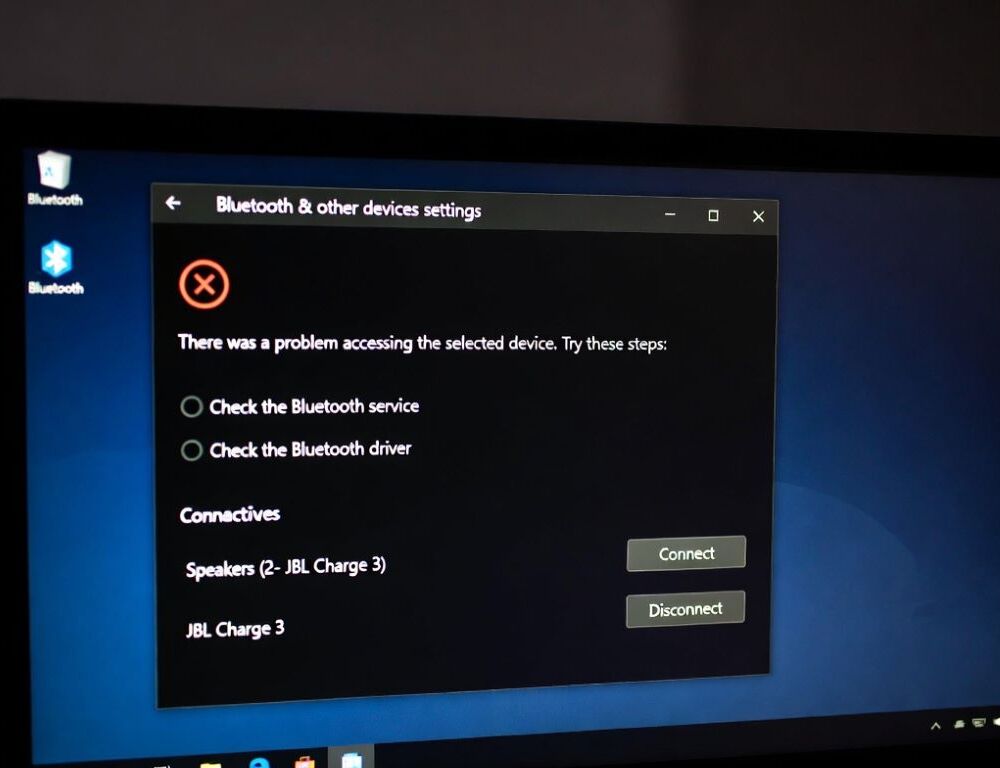
Виправити підключення Bluetooth у Windows 10 найчастіше вдається без перевстановлення системи, якщо почати з простих перевірок і правильно переспарити пристрій. Типові симптоми: пристрій не знаходиться, підключається і одразу відпадає, або звук у навушниках “рветься”.
Надійний порядок дій виглядає так: швидка діагностика, повторне сполучення, перевірка служб і драйверів, потім вже налаштування енергозбереження. Якщо паралельно плануєте страховку від збоїв, корисно мати налаштований диск відновлення Windows 10 без зайвого ризику.
- Які симптоми Bluetooth у Windows 10 підказують, з чого починати?
- Які перевірки займають 2 хвилини і часто одразу допомагають?
- Чому пристрій не знаходиться при пошуку і як повернути режим виявлення?
- Що робити, якщо Bluetooth підключається, але одразу відпадає?
- Як перевірити драйвер Bluetooth у диспетчері пристроїв і не зробити гірше?
- Які налаштування енергозбереження найчастіше вимикають Bluetooth?
- У яких випадках проблема не в Windows 10, а в самому модулі або режимах?
- Які помилки найчастіше заважають реально полагодити Bluetooth?
- Які швидкі відповіді допомагають у типових питаннях про Bluetooth у Windows 10?
- Чи можна підключити Bluetooth-пристрій, якщо просить PIN або код?
- Чому зникає перемикач Bluetooth у налаштуваннях?
- Чи допомагає “видалити пристрій” для навушників, які відпадають?
- Як зрозуміти, що проблема в енергозбереженні?
- Чи може заважати інший підключений пристрій?
- Що робити, якщо Bluetooth є, але звук поганий або з затримкою?
- Коли варто перевіряти “залізо”, а не налаштування?
Які симптоми Bluetooth у Windows 10 підказують, з чого починати?
Симптоми Bluetooth у Windows 10 підказують, чи проблема в режимі пошуку, у драйвері, чи в живленні адаптера. Почніть із фіксації одного сценарію: “не бачить”, “бачить, але не підключає”, або “підключає, але нестабільно”.
Ось коротка прив’язка “симптом → безпечна перевірка”:
| Симптом | Ймовірна причина | Безпечна перевірка |
| Пристрою немає в списку | Немає режиму виявлення | Увімкнути pairing mode і повторити пошук |
| Просить PIN/код і не з’єднує | Невірний метод сполучення | Спробувати “видалити пристрій” і спарити заново |
| Підключається, але відпадає | Енергозбереження або служби | Вимкнути економію живлення для адаптера, перезапустити служби |
| Звук “сиплеться” | Перешкоди або профіль аудіо | Перемкнути профіль, перевірити відстань, заряд |
Після кожної перевірки повторюйте один і той самий тест (підключення + 30 секунд стабільності), щоб бачити, що саме спрацювало.
Які перевірки займають 2 хвилини і часто одразу допомагають?
Швидкі перевірки Bluetooth у Windows 10 часто одразу повертають підключення без “танців” із драйверами. Далі йдеться про речі, які легко пропустити, але вони реально змінюють шлях діагностики.
- Увімкніть Bluetooth у Settings > Devices > Bluetooth & other devices (або через пошук у Settings).
- Вимкніть “Режим у літаку”, бо він відключає радіомодулі. У e-manual ASUS (First Edition / May 2022) прямо зазначено, що Airplane mode вимикає цю функцію під час роботи з Bluetooth.
- Перезавантажте ПК і сам пристрій (навушники, мишу, колонку), потім спробуйте з’єднатися ще раз.
- Перевірте заряд і відстань: низький заряд на пристрої часто дає “підключився і зник”.
Якщо після цього пристрій все одно не з’являється, перейдіть до пересполучення.
Чому пристрій не знаходиться при пошуку і як повернути режим виявлення?
Проблема “пристрій не знаходиться” зазвичай означає, що він не в режимі виявлення або Windows тримає старий запис пари. Спершу зробіть пересполучення “з нуля”.
- Settings > Devices > Bluetooth & other devices → виберіть пристрій → Remove device.
- На самому пристрої увімкніть pairing mode (інколи це довге утримання кнопки живлення або окрема кнопка Bluetooth).
- Натисніть Add Bluetooth or other device → Bluetooth і дочекайтеся появи у списку.
У керівництві TP-Link Archer TXE72E (Issue 1, 24/02/23) окремо підкреслюється логіка “спочатку зробіть пристрій виявним, потім додавайте його в Windows”. Перевірка успіху проста: пристрій має з’явитися у списку і після підключення показувати статус “Connected/Підключено”. Якщо не з’являється, переходьте до блоку про драйвер і адаптер.
Що робити, якщо Bluetooth підключається, але одразу відпадає?
Ситуація “підключився і відпав” часто пов’язана з живленням адаптера або конфліктом профілів (особливо з навушниками). Почніть з кроків, які не несуть ризику для системи.
- Від’єднайте пристрій, вимкніть Bluetooth, увімкніть знову і переспаріть.
- Для аудіопристроїв перемкніть профіль відтворення (інколи Windows тримає hands-free замість stereo).
- Перевірте, чи не підключився пристрій паралельно до іншого телефона або ноутбука.
Валідація: 1 хвилина відтворення звуку без обривів або стабільний курсор миші без “фризів”. Якщо відпадає й далі, перевіряйте енергозбереження адаптера.
Як перевірити драйвер Bluetooth у диспетчері пристроїв і не зробити гірше?
Перевірка драйвера Bluetooth у Device Manager допомагає зрозуміти, чи бачить Windows адаптер як справний. У цьому місці важливо не “ламати” систему випадковими пакетами.
- Відкрийте Device Manager → розділ Bluetooth або Network adapters.
- Відкрийте властивості адаптера → вкладка General.
- Переконайтеся, що статус не містить помилок.
У документації TP-Link Archer TXE72E (Issue 1, 24/02/23) як базову ознаку справності прямо наводять статус на кшталт “This device is working properly”. Якщо є помилка, спробуйте Disable device → Enable device, а вже потім Update driver. Перевірка після кроку: Bluetooth-перемикач у Settings має залишатися активним, а пристрій має підключатися без повторних “відвалів”.
Які налаштування енергозбереження найчастіше вимикають Bluetooth?
Енергозбереження часто вимикає адаптер Bluetooth у сні або під навантаженням, після чого пристрої “наче є”, але реально не працюють. Тут допомагає одна конкретна перевірка.
- Device Manager → ваш Bluetooth-адаптер → Properties.
- Вкладка Power Management → зніміть “Allow the computer to turn off this device to save power”.
Після зміни перевірте сценарій “сон → пробудження → підключення”. Якщо проблема зникає тільки після перезавантаження, додатково перевірте служби Bluetooth.
У яких випадках проблема не в Windows 10, а в самому модулі або режимах?
Ознаки проблеми “не в Windows” з’являються, коли Bluetooth-перемикач зникає, а адаптер періодично пропадає з Device Manager. У такому разі варто перевірити два моменти.
- Чи не вимкнено Bluetooth у BIOS/UEFI (на ноутбуках це трапляється рідко, але буває).
- Чи не бачить система адаптер з помилкою після холодного старту.
Якщо адаптер не визначається навіть після повного вимкнення ПК (Shutdown, не Sleep) і повторного запуску, доречно зупинитися на DIY і перейти до діагностики сервісом.
Які помилки найчастіше заважають реально полагодити Bluetooth?
Помилки під час ремонту Bluetooth у Windows 10 майже завжди зводяться до поспіху і змішування різних причин в одну. Найчастіше заважають такі дії:
- Спарювання без “Remove device”, коли Windows тримає битий запис пари.
- Одночасні “оновлення драйвера” з кількох джерел.
- Ігнорування Airplane mode та економії живлення, коли проблема повторюється після сну.
Коли дієте по одному кроку і перевіряєте результат, причина знаходиться швидше.
Які швидкі відповіді допомагають у типових питаннях про Bluetooth у Windows 10?
Чи можна підключити Bluetooth-пристрій, якщо просить PIN або код?
Підключення з PIN або кодом у Windows 10 зазвичай вимагає повторного сполучення і правильного методу “Add Bluetooth device”. У e-manual ASUS (First Edition / May 2022) згадується, що деякі Bluetooth-пристрої можуть запросити passcode під час підключення. Якщо код невідомий, видаліть пристрій і спробуйте режим сполучення, який рекомендований виробником (інколи код 0000 або 1234).
Чому зникає перемикач Bluetooth у налаштуваннях?
Зникнення перемикача Bluetooth часто означає проблему з драйвером або тим, що адаптер не визначився системою. Перевірте Device Manager і перезавантажте ПК, потім перевірте статус адаптера.
Чи допомагає “видалити пристрій” для навушників, які відпадають?
Видалення пристрою допомагає, коли Windows тримає старий профіль або пошкоджену пару. Після повторного сполучення перевірте 1 хвилину відтворення без обривів.
Як зрозуміти, що проблема в енергозбереженні?
Ознака енергозбереження проста: після сну Bluetooth “ніби є”, але підключення не тримається або пристрій не активний. Вимкніть опцію вимикання пристрою для економії живлення і повторіть тест “сон → пробудження”.
Чи може заважати інший підключений пристрій?
Конфлікт з іншим підключеним пристроєм трапляється, коли навушники або колонка автоматично під’єдналися до телефона. Вимкніть Bluetooth на іншому гаджеті на 30 секунд і повторіть сполучення з ПК.
Що робити, якщо Bluetooth є, але звук поганий або з затримкою?
Проблеми зі звуком часто вирішуються зміною профілю відтворення і перевіркою відстані. Якщо використовується hands-free профіль, перемкніть на стерео і повторіть тест.
Коли варто перевіряти “залізо”, а не налаштування?
Перевірка “заліза” доречна, коли адаптер зникає з Device Manager або Bluetooth-перемикач пропадає після холодного старту. Якщо для повернення Bluetooth потрібні регулярні перезавантаження, краще зупинитися на DIY. Якщо паралельно працюєте з дисками, зручніше робити це окремо, наприклад через керування дисками Windows 10 без помилок і зайвого ризику.
Підсумок простий: стабільний Bluetooth у Windows 10 зазвичай повертається після пересполучення, перевірки драйвера та відключення енергозбереження.
Джерела: