
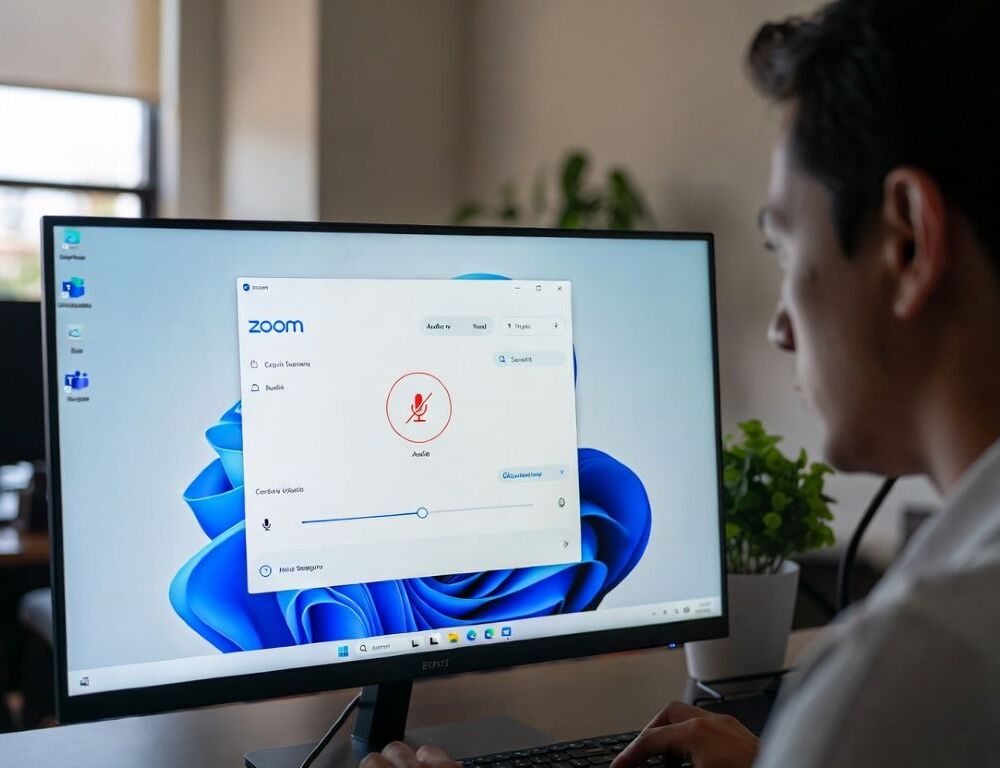
Windows 11 найчастіше “глушить” мікрофон у Zoom або Teams через дозволи конфіденційності, неправильний пристрій введення або ексклюзивний доступ драйвера. Проблема виглядає як поломка, але зазвичай це налаштування, які можна повернути за 10–15 хвилин. Нижче подано логічний маршрут від безпечних перевірок до дій, які варто робити тільки за потреби.
- Яку перевірку зробити за 2 хвилини, коли мікрофон у Zoom/Teams не працює?
- Чому Windows 11 не дає Zoom або Teams доступ до мікрофона?
- Як правильно вибрати мікрофон за замовчуванням у Windows 11 для Zoom/Teams?
- Що заважає мікрофону працювати стабільно: ексклюзивний режим і “покращення” звуку
- Які помилки роблять найчастіше, коли мікрофон у Zoom/Teams не працює?
- Коли варто зупинитися і звернутися до сервісу або ІТ-фахівця?
Яку перевірку зробити за 2 хвилини, коли мікрофон у Zoom/Teams не працює?
Швидка перевірка, коли мікрофон у Zoom/Teams не працює на Windows 11, починається з вибору правильного входу і тесту рівня сигналу. Потрібно одразу відсікти ситуацію, коли мікрофон працює, але “слухає” інший пристрій.
Перед стартом:
- Безпечно: перевірити mute у Zoom/Teams, вибрати правильний мікрофон, перевірити рівень у Windows, перезапустити застосунок.
- Помірний ризик: скинути аудіоналаштування застосунку, перезапустити аудіослужби.
- Варто зупинитися: якщо мікрофон не визначається взагалі, є тріск/відвалювання USB, або зник аудіодрайвер.
Короткий чеклист:
- У Zoom/Teams переконатися, що мікрофон не вимкнений у самому застосунку (іконка мікрофона, статус mute).
- У налаштуваннях звуку застосунку вибрати конкретний пристрій мікрофона, а не “Default”.
- У Windows 11 відкрити “Параметри” → “Система” → “Звук” і подивитися, чи рухається індикатор під час розмови.
- Від’єднати і під’єднати гарнітуру або USB-мікрофон в інший порт, якщо це зовнішній пристрій.
Після цих кроків уже видно, проблема в застосунку, у виборі пристрою чи в системі.
Таблиця допомагає швидко зіставити симптом і перший хід.
| Симптом | Ймовірна причина | Що зробити |
| Рівень у Windows рухається, а в Zoom/Teams тиша | Вибрано інший вхід у застосунку | Обрати потрібний мікрофон у налаштуваннях застосунку |
| У Windows індикатор “мертвий” | Заборонені дозволи або неправильний вхід | Перевірити дозволи мікрофона і пристрій за замовчуванням |
| Мікрофон є, але звук “роботизований” | Ексклюзивний режим/обробка | Вимкнути ексклюзивний доступ і зайві покращення |
| USB-гарнітура відвалюється | Порт/живлення/драйвер | Інший порт, без хаба, оновити драйвер |
Після базової діагностики варто переходити до точкових причин.
Чому Windows 11 не дає Zoom або Teams доступ до мікрофона?
Ситуація, коли Windows 11 не дає Zoom або Teams доступ до мікрофона, майже завжди пов’язана з дозволами конфіденційності. У такому разі мікрофон може працювати в інших програмах або не працювати ніде, залежно від того, що саме вимкнено.
Де в Windows 11 ввімкнути дозволи мікрофона для застосунків?
Дозволи мікрофона для застосунків у Windows 11 вмикаються в розділі конфіденційності, і саме там найчастіше знаходиться “випадковий” перемикач. Потрібно відкрити “Параметри” → “Конфіденційність і безпека” → “Мікрофон” і перевірити два рівні: доступ до мікрофона загалом та доступ для конкретних застосунків.
Якщо перемикачі були вимкнені, очікуваний результат простий: Zoom/Teams знову починає бачити вхідний сигнал. Відкат теж простий, але для відеодзвінків це зазвичай не має сенсу.
Чому браузерна версія Zoom/Teams не чує мікрофон?
Браузерна версія Zoom/Teams не чує мікрофон, коли дозвіл у самому браузері заблокований або вибрано не той пристрій. Варто перевірити значок дозволів у адресному рядку і налаштування сайту, а також переконатися, що не підхопився “віртуальний” мікрофон від іншого софту.
Цей блок закриває найчастіший сценарій, але інколи проблема живе в аудіовході за замовчуванням.
Як правильно вибрати мікрофон за замовчуванням у Windows 11 для Zoom/Teams?
Правильний вибір мікрофона за замовчуванням у Windows 11 для Zoom/Teams потрібен, коли в системі кілька входів: ноутбучний мікрофон, гарнітура, вебкамера, док-станція. Zoom і Teams можуть триматися “свого” вибору, а Windows може паралельно вважати іншим пристроєм основний.
Потрібно зайти в “Параметри” → “Система” → “Звук” → “Вхід” і встановити потрібний мікрофон як стандартний. Далі варто відкрити налаштування Zoom/Teams і також обрати той самий пристрій, щоб не було розсинхрону.
Очікуваний результат: індикатор рівня рухається і в Windows, і в самому застосунку. Відкат: повернути попередній пристрій за замовчуванням, якщо звук пішов не туди.
Що заважає мікрофону працювати стабільно: ексклюзивний режим і “покращення” звуку
Ексклюзивний режим і аудіопокращення в Windows 11 можуть заважати мікрофону в Zoom/Teams працювати стабільно, якщо одна програма “захопила” пристрій або застосовується агресивна обробка. Типовий симптом: звук є, але з провалами, затримкою, або з дивними артефактами.
У властивостях мікрофона варто вимкнути ексклюзивний доступ і, за потреби, вимкнути покращення, які додають “шумодав” і авто-підсилення. Очікуваний результат: голос стає рівним і прогнозованим. Відкат: повернути одну опцію назад, якщо мікрофон став занадто тихим.
Це вже тонше налаштування, але воно часто рятує після оновлень або зміни гарнітури.
Які помилки роблять найчастіше, коли мікрофон у Zoom/Teams не працює?
Помилки, через які мікрофон у Zoom/Teams не працює на Windows 11 довше, ніж треба, зазвичай пов’язані з хаотичними діями. Коли одночасно міняється десять налаштувань, важко зрозуміти, що саме було причиною.
Найтиповіші промахи:
- Вибрати “Default” у Zoom/Teams і думати, що система завжди вгадає правильно.
- Ігнорувати дозволи мікрофона в Windows 11 і в браузері.
- Тестувати мікрофон тільки в дзвінку, а не через індикатор рівня в системі.
- Підключати USB-гарнітуру через хаб без живлення і дивуватися обривам.
Краще рухатися по одному кроку і після кожного перевіряти, чи з’явився сигнал у застосунку.
Коли варто зупинитися і звернутися до сервісу або ІТ-фахівця?
Момент, коли варто зупинитися і звернутися до сервісу, настає тоді, коли Windows 11 не бачить мікрофон як пристрій або аудіодрайвер постійно “падає”. Якщо мікрофон не визначається ніде, є апаратна несправність, проблеми порту, або збій драйвера на рівні системи.
Практичний фінал простий: спочатку перевіряються mute, вибір пристрою і дозволи, потім стандартний вхід і ексклюзивний режим, і лише після цього є сенс лізти в драйвери чи сервіс. Такий порядок зазвичай повертає голос у Zoom/Teams без зайвого ризику.