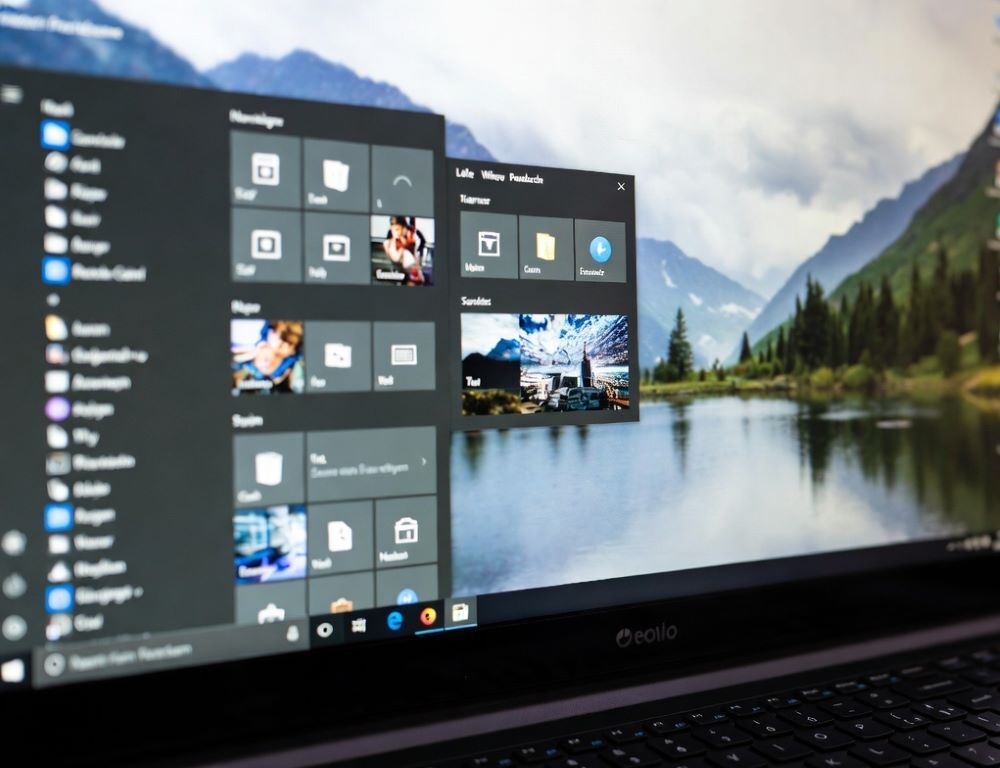
Змінення фонового зображення Windows 10 найчастіше робиться через Налаштування, але інколи заважають тема або політики. Перед стартом варто підготувати файл зображення та перевірити, чи не заблоковані параметри персоналізації.
- Які швидкі перевірки допомагають уникнути “фон не змінюється” у Windows 10?
- Як змінити фонове зображення робочого стола у Windows 10 через Налаштування?
- Які варіанти фону варто вибрати для різних задач?
- Як увімкнути слайдшоу шпалер і що робити, якщо воно не перемикається?
- Як виконати змінення фону заблокованого екрана у Windows 10?
- Як змінити фоновий колір, якщо картинка не потрібна?
- Чому фон у Windows 10 повертається назад або параметри сірі?
- Яких помилок уникати під час зміни фону у Windows 10?
- Які симптоми підказують, що потрібен адміністратор або підтримка?
- Що найважливіше запам’ятати про змінення фонового зображення Windows 10?
Які швидкі перевірки допомагають уникнути “фон не змінюється” у Windows 10?
Змінення фонового зображення у Windows 10 проходить без сюрпризів, якщо спершу прибрати типові обмеження. Перевірте, що обліковий запис має права змінювати персоналізацію, а файл картинки відкривається і не лежить у захищеній папці.
Ознаки, що проблема не у вас, а в налаштуваннях системи:
- Перемикачі “Фон” або “Екран блокування” неактивні.
- Після перезавантаження повертається старий фон або суцільний колір.
- На робочому столі застряг “високий контраст” або корпоративна тема.
Перевірка спрацювала, якщо параметри “Персоналізація” відкриваються і зміни зберігаються після виходу з профілю.
Як змінити фонове зображення робочого стола у Windows 10 через Налаштування?
Змінення фонового зображення у Windows 10 для робочого стола робиться в меню персоналізації та застосовується майже миттєво. Потрібен локальний файл або стандартна картинка з бібліотеки Windows.
Кроки:
- Відкрийте
Settings>Personalization>Background(або знайдіть “Background” у пошуку Налаштувань). - У полі “Background” виберіть
Picture. - Натисніть
Browseі виберіть файл. - У “Choose a fit” (або “Fit”) задайте заповнення: Fill, Fit, Stretch тощо.
Перевірка: закрийте Налаштування, подивіться на робочий стіл, потім перезайдіть у профіль, фон має лишитися.
Які варіанти фону варто вибрати для різних задач?
Вибір режиму фону впливає на якість, масштабування і стабільність після оновлень. Зручніше підібрати режим під ваш формат екрана.
| Потреба | Де увімкнути | Що перевірити |
| Картинка без обрізання | Settings > Personalization > Background | Режим Fit або Center |
| Картинка на весь екран | Settings > Personalization > Background | Режим Fill, Без “пікселізації” |
| Слайдшоу | Settings > Personalization > Background | Інтервал, Папка з фото |
| Лише колір | Settings > Personalization > Colors | Колір фону, Акцент |
Перевірка після вибору проста: змініть фон, заблокуйте ПК (Win+L), потім поверніться і переконайтеся, що все збереглося.
Як увімкнути слайдшоу шпалер і що робити, якщо воно не перемикається?
Слайдшоу у Windows 10 працює стабільно, якщо фото лежать у доступній папці та не вимкнено живлення для економії. Часто заважає режим енергозбереження на ноутбуках.
Кроки:
Settings > Personalization > Background.- У “Background” виберіть
Slideshow. - Вкажіть папку з фото та інтервал зміни.
- Увімкніть або вимкніть перемикач про слайдшоу “на батареї” (назва може різнитися).
Перевірка: зачекайте один інтервал, фон має змінитися. Якщо не змінюється, спробуйте іншу папку (наприклад, Pictures) і вимкніть економію енергії на час тесту.
Як виконати змінення фону заблокованого екрана у Windows 10?
Змінення фону заблокованого екрана налаштовується окремо від робочого стола і може мати додаткові перемикачі для екрана входу. Важливо обрати правильний режим: Picture, Slideshow або Windows Spotlight (якщо доступно).
Кроки:
Settings > Personalization > Lock screen.- У “Background” виберіть
PictureабоSlideshow. - Вкажіть картинку або папку.
- За потреби увімкніть “Показувати фон заблокованого екрана на екрані входу” (назва може відрізнятися).
Перевірка: натисніть Win+L, подивіться фон блокування, потім увійдіть знову і переконайтеся, що фон не скинувся.
Як змінити фоновий колір, якщо картинка не потрібна?
Зміна кольору робочого стола у Windows 10 робиться через Colors і часто використовується для мінімалістичного вигляду. Колір може також впливати на акцент у вікнах і панелі завдань.
Кроки:
Settings > Personalization > Colors.- Виберіть колір у палітрі або “Custom color”.
- За потреби вимкніть автоматичний вибір акценту з фону.
- Перевірте перемикачі показу кольору в Start, taskbar та title bars (назви залежать від збірки).
Перевірка: відкрийте кілька вікон, колір має відображатися так, як вибрано, і не зникати після перезавантаження.
Чому фон у Windows 10 повертається назад або параметри сірі?
Повернення фону зазвичай викликає тема, синхронізація, політики організації або пошкоджений профіль користувача. Якщо встановлена тема для Windows 10, вона може перезаписувати фон і кольори після входу в систему.
Що спробувати по черзі:
- Змініть тему на стандартну, потім задайте фон ще раз.
- Вимкніть синхронізацію параметрів персоналізації (Settings > Accounts > Sync your settings, назва може різнитися).
- Перевірте, чи активований Windows, якщо персоналізація обмежена.
- Створіть тестовий локальний профіль і перевірте, чи змінюється фон там.
Перевірка: якщо на новому профілі все працює, проблема майже напевно в налаштуваннях або пошкоджених даних вашого профілю.
Яких помилок уникати під час зміни фону у Windows 10?
Збій у зміні фону частіше викликають дрібні речі, а не “поламана Windows”. Найтиповіша помилка це використання фото з хмари без локального копіювання або застосування фону через сторонні “твікери”.
Поширені помилки:
- Зберігати фото лише в OneDrive без офлайн-доступу.
- Брати картинку з папки, куди немає прав читання.
- Залишати увімкнений High Contrast, коли потрібні звичайні кольори.
- Ставити теми або “оптимізатори”, які переписують персоналізацію.
Перевірка: після виправлення помилки фон має змінюватися звичайним шляхом через Налаштування.
Які симптоми підказують, що потрібен адміністратор або підтримка?
Втручання адміністратора потрібне, коли персоналізацію блокує політика або система не дає застосувати налаштування навіть у новому профілі. Таке часто трапляється на робочих ПК або після масових “твік”-утиліт.
Зупиніться і ескалуйте, якщо:
- Пункти персоналізації недоступні, а пристрій під керуванням організації.
- Усі зміни скидаються після кожного входу навіть у новому профілі.
- Після спроб “виправити реєстр” з’явилися помилки входу або чорний екран.
Безпечніший шлях замість ризикових правок реєстру це перевірка політик, профілю та стандартних налаштувань тем.
Що найважливіше запам’ятати про змінення фонового зображення Windows 10?
Змінення фонового зображення Windows 10 найнадійніше робити через Налаштування, окремо для робочого стола і екрана блокування. Якщо фон не зберігається, спершу перевіряються тема, синхронізація та обмеження політиками.